## Day19 项目部署(Linux)
---
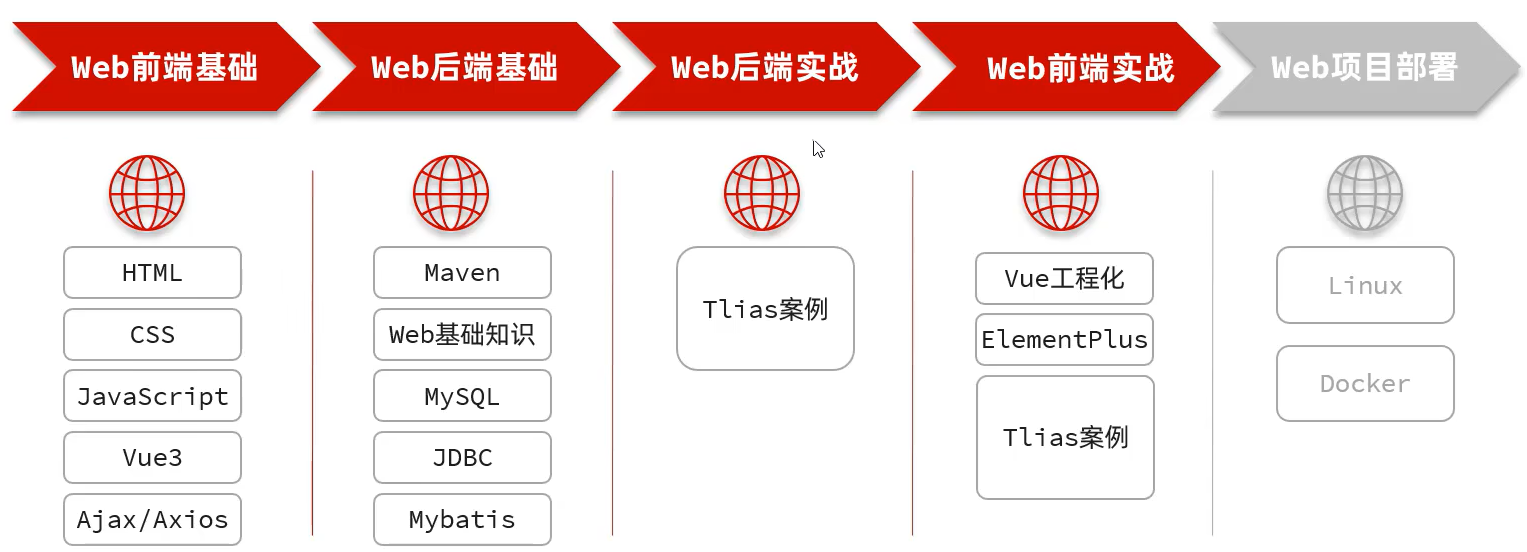 图1 项目开发的全过程
##### 目录
* Linux概述
* Linux常用命令
* Linux软件安装
* 项目部署
#### Linux
Linux是一套免费使用和自由传播的操作系统
| **分类** | **系统** | **特点** |
| ---------------- | ------------------ | ------------------------------------------------------------ |
| 桌面操作系统 | Windows | 用户数量最多 |
| | Mac OS | 操作体验好,办公人士首选 |
| | Linux | 用户数量少 |
| 移动设备操作系统 | Android | 基于Linux、开源,主要用智能手机、平板、智能电视 |
| | IOS | 苹果公司开发、不开源,用于苹果公司的产品 |
| | HarmonyOS | 华为公司开发、开源,目前用于华为公司的产品 |
| 服务器操作系统 | Unix | 安全、稳定、付费 |
| | Linux | 安全、稳定、免费、占有率高
图1 项目开发的全过程
##### 目录
* Linux概述
* Linux常用命令
* Linux软件安装
* 项目部署
#### Linux
Linux是一套免费使用和自由传播的操作系统
| **分类** | **系统** | **特点** |
| ---------------- | ------------------ | ------------------------------------------------------------ |
| 桌面操作系统 | Windows | 用户数量最多 |
| | Mac OS | 操作体验好,办公人士首选 |
| | Linux | 用户数量少 |
| 移动设备操作系统 | Android | 基于Linux、开源,主要用智能手机、平板、智能电视 |
| | IOS | 苹果公司开发、不开源,用于苹果公司的产品 |
| | HarmonyOS | 华为公司开发、开源,目前用于华为公司的产品 |
| 服务器操作系统 | Unix | 安全、稳定、付费 |
| | Linux | 安全、稳定、免费、占有率高
软件环境(mysql、redis、MQ)、项目部署 |
| | Windows Server | 付费、占有率低 |
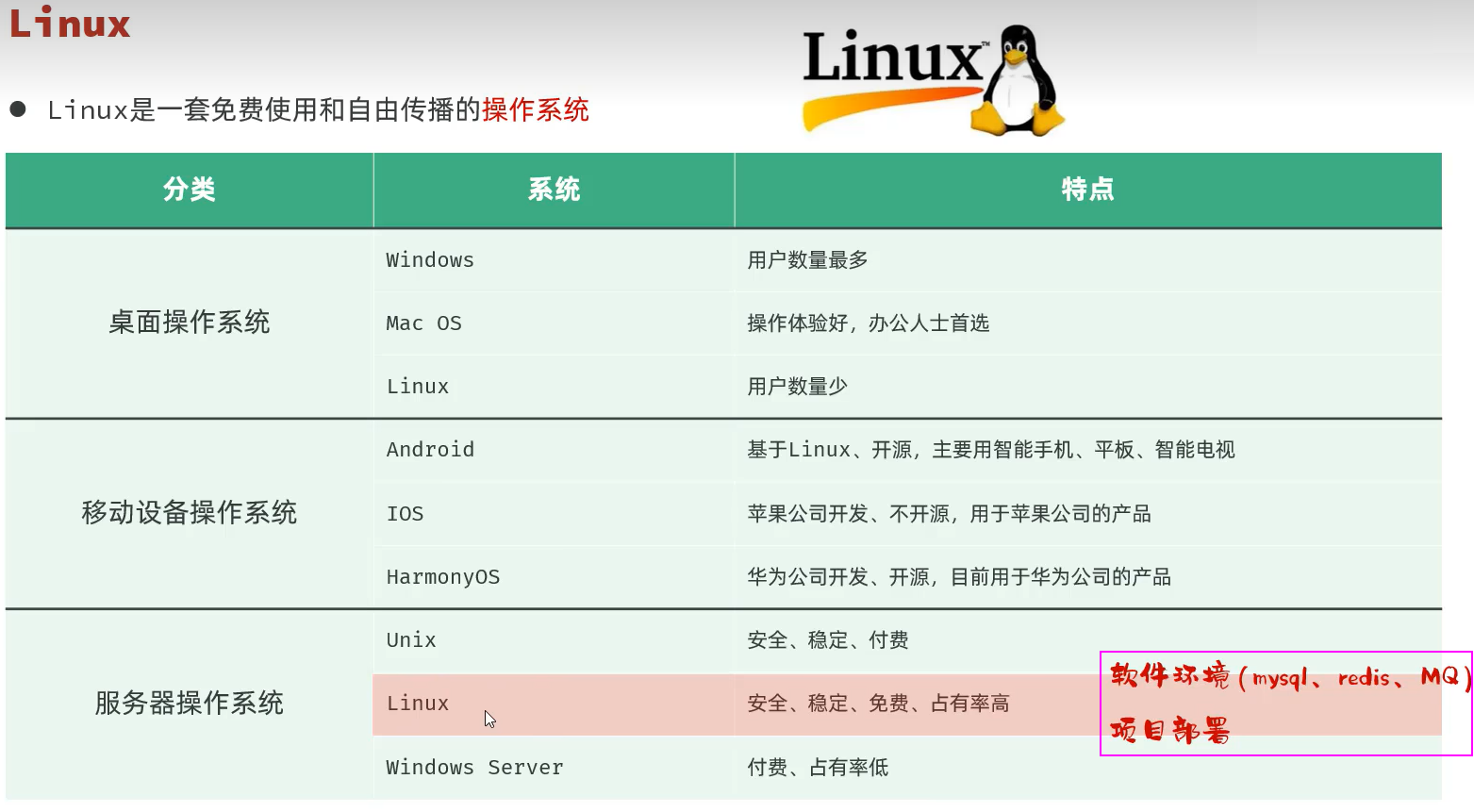 图2 操作系统分类及Linux操作系统
### 1. Linux概述
#### ① 系统安装
#### Linux系统版本
Linux系统分为内核版和发行版:
* 内核版
* 由Linux核心团队开发、维护
* 免费、开源
* 负责控制硬件
* 发行版
* 基于Linux内核版进行扩展
* 由各个Linux厂商开发、维护
* 有收费版本和免费版本
Linux系统常见发行版:
* Ubuntu:以桌面应用为主,免费
* RedHat:面向企业用户,收费
* CentOS:RedHat的社区版,免费
* Fedora:功能完备、快速更新,免费
* **Fedora 是 Red Hat Linux 的 “社区继任者”,而 RHEL 是 Red Hat 面向企业的商业旗舰产品**,两者从同一根源分化,形成 “社区 - 商业” 的互补格局。
* **2020 年前的旧 CentOS(如 CentOS 7/8)**:是 RHEL 的 “二进制克隆版”—— 完全复刻 RHEL 的源代码和二进制包,去掉 Red Hat 商标,免费提供给用户使用(相当于 “免费版 RHEL”),但无官方商业支持。
* **2021 年后的 CentOS Stream**:改为 RHEL 的 “上游开发分支”—— 不再克隆 RHEL,而是**从 Fedora 中筛选已初步成熟的技术**,进行更贴近企业场景的兼容性测试、漏洞修复,为 RHEL 的下一个 “小版本更新”(如 RHEL 9.2、9.3)提供 “预验证”。
* Fedora、CentOS Stream、RHEL 并非竞争关系,而是 Red Hat 为覆盖不同需求场景设计的 “生态组合”:
- 想**尝鲜最新开源技术**(如体验最新内核、桌面特性)→ 选 Fedora;
- 想**开发 / 测试将部署到 RHEL 的应用**(提前适配未来版本特性)→ 选 CentOS Stream;
- 需**稳定可靠的生产环境 + 官方保障**(如企业核心业务)→ 选 RHEL;
* openSUSE:对个人完全免费、图形界面华丽
* 红旗Linux:北京中科红旗软件技术有限公司开发
图2 操作系统分类及Linux操作系统
### 1. Linux概述
#### ① 系统安装
#### Linux系统版本
Linux系统分为内核版和发行版:
* 内核版
* 由Linux核心团队开发、维护
* 免费、开源
* 负责控制硬件
* 发行版
* 基于Linux内核版进行扩展
* 由各个Linux厂商开发、维护
* 有收费版本和免费版本
Linux系统常见发行版:
* Ubuntu:以桌面应用为主,免费
* RedHat:面向企业用户,收费
* CentOS:RedHat的社区版,免费
* Fedora:功能完备、快速更新,免费
* **Fedora 是 Red Hat Linux 的 “社区继任者”,而 RHEL 是 Red Hat 面向企业的商业旗舰产品**,两者从同一根源分化,形成 “社区 - 商业” 的互补格局。
* **2020 年前的旧 CentOS(如 CentOS 7/8)**:是 RHEL 的 “二进制克隆版”—— 完全复刻 RHEL 的源代码和二进制包,去掉 Red Hat 商标,免费提供给用户使用(相当于 “免费版 RHEL”),但无官方商业支持。
* **2021 年后的 CentOS Stream**:改为 RHEL 的 “上游开发分支”—— 不再克隆 RHEL,而是**从 Fedora 中筛选已初步成熟的技术**,进行更贴近企业场景的兼容性测试、漏洞修复,为 RHEL 的下一个 “小版本更新”(如 RHEL 9.2、9.3)提供 “预验证”。
* Fedora、CentOS Stream、RHEL 并非竞争关系,而是 Red Hat 为覆盖不同需求场景设计的 “生态组合”:
- 想**尝鲜最新开源技术**(如体验最新内核、桌面特性)→ 选 Fedora;
- 想**开发 / 测试将部署到 RHEL 的应用**(提前适配未来版本特性)→ 选 CentOS Stream;
- 需**稳定可靠的生产环境 + 官方保障**(如企业核心业务)→ 选 RHEL;
* openSUSE:对个人完全免费、图形界面华丽
* 红旗Linux:北京中科红旗软件技术有限公司开发
 图3 Linux常见发行版Logo
#### 安装方式
* Linux系统的安装方式
* 物理机安装:直接将操作系统安装到服务器硬件上
* 虚拟机安装:通过虚拟机软件安装
* 虚拟机(Virtual Machine)指通过软件模拟的具有完整硬件系统功能、运行在完全隔离环境中的完整计算机系统。
* VMWare WorkStation
* VirtualBox
* VMLite WorkStation
图3 Linux常见发行版Logo
#### 安装方式
* Linux系统的安装方式
* 物理机安装:直接将操作系统安装到服务器硬件上
* 虚拟机安装:通过虚拟机软件安装
* 虚拟机(Virtual Machine)指通过软件模拟的具有完整硬件系统功能、运行在完全隔离环境中的完整计算机系统。
* VMWare WorkStation
* VirtualBox
* VMLite WorkStation
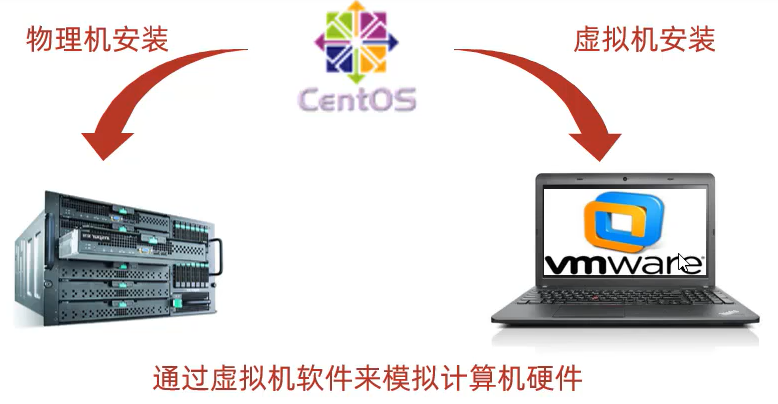 图4 Linux系统的安装方式
#### 虚拟机安装
* 直接双击运行资料中的VMWare安装程序(如VMware-workstation-full-16.1.0-17198959.exe),根据提示完成安装即可。
* 安装完毕之后,需要配置网络,才可以在windows系统上连接虚拟机上的linux系统。
图4 Linux系统的安装方式
#### 虚拟机安装
* 直接双击运行资料中的VMWare安装程序(如VMware-workstation-full-16.1.0-17198959.exe),根据提示完成安装即可。
* 安装完毕之后,需要配置网络,才可以在windows系统上连接虚拟机上的linux系统。
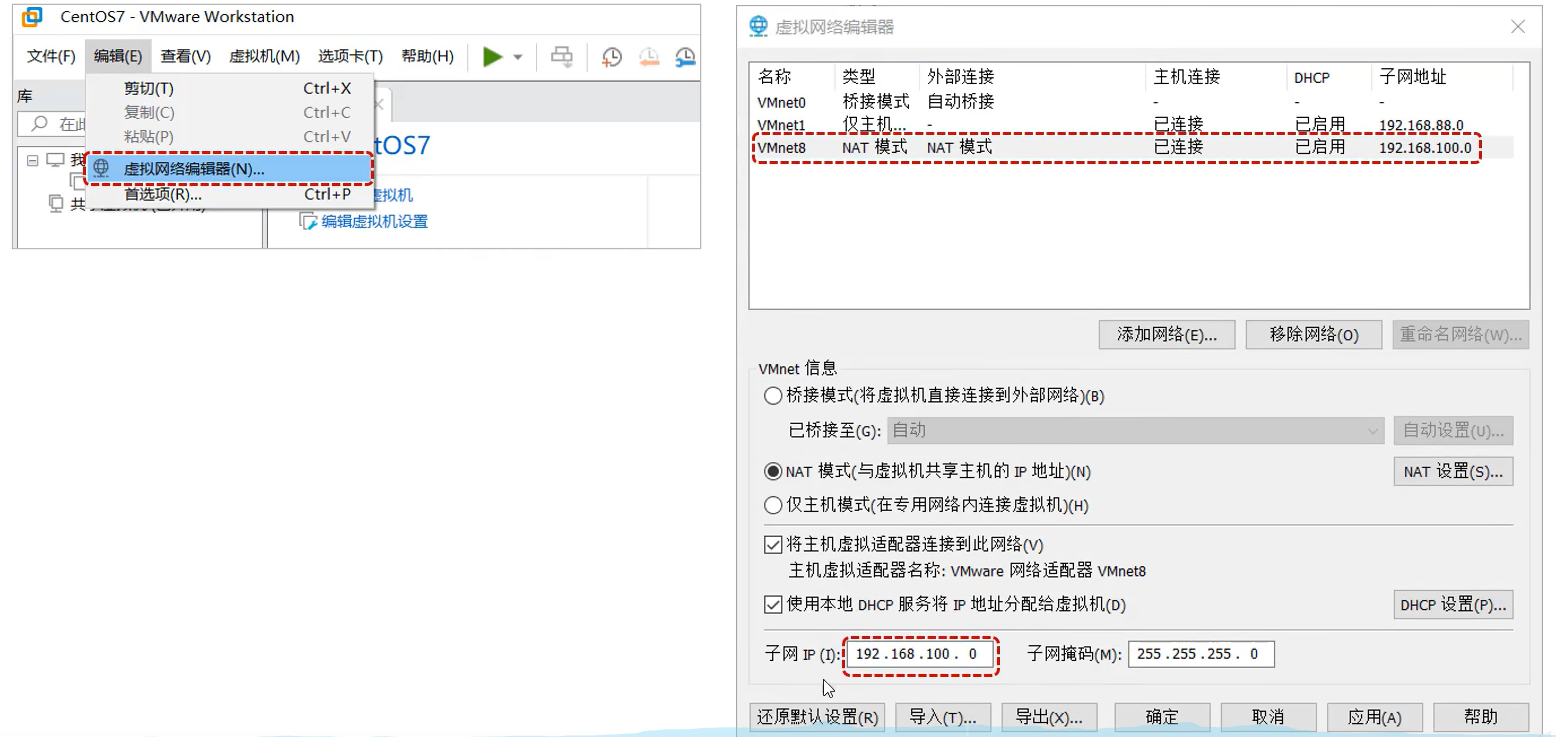 图5 配置虚拟机网络VMnet8
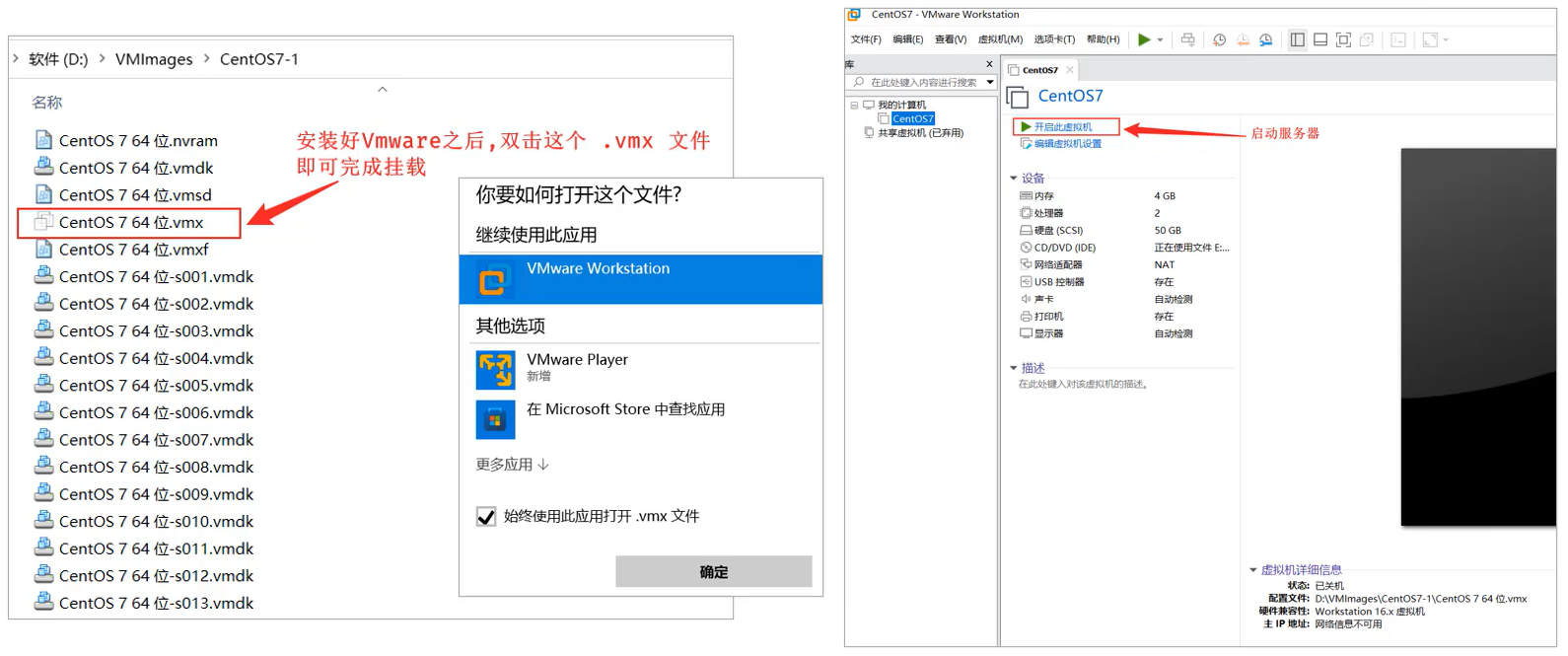 图6 挂载虚拟机镜像
#### Linux的安装方式
1. 物理机安装:直接部署到电脑、服务器等物理硬件,性能无损耗,适合生产环境或个人桌面。
2. 虚拟机安装:通过 VirtualBox、VMware 等工具在现有系统中模拟硬件安装,隔离性好,适合学习测试。
3. 云服务器安装:通过阿里云、AWS、腾讯、华为、火山 等厂商获取预装 Linux 的云端实例,开箱即用,适合远程部署和弹性扩展。
4. 网络安装(PXE):通过网络批量部署,适合企业批量安装服务器。
5. 容器化部署:用 Docker 等工具运行 Linux 基础镜像,轻量隔离,适合应用环境快速搭建。
6. 双系统安装:同一物理机同时安装 Linux 与其他系统(如 Windows),通过 GRUB 切换,适合多系统需求。解压 CentOS7 的镜像压缩包到磁盘目录,然后双击 .vmx 文件完成挂载。然后启动服务器 (root/1234)
#### 小结
* 虚拟网络编辑器 -> NAT模式 -> 子网IP:设置为192.168.100.0
* 查看IP地址的命令:ip addr
* 如果没有IP地址:执行 start-ens33.sh 脚本,手动激活ens33网卡
* 启动/停止/重启 Linux系统:
图6 挂载虚拟机镜像
#### Linux的安装方式
1. 物理机安装:直接部署到电脑、服务器等物理硬件,性能无损耗,适合生产环境或个人桌面。
2. 虚拟机安装:通过 VirtualBox、VMware 等工具在现有系统中模拟硬件安装,隔离性好,适合学习测试。
3. 云服务器安装:通过阿里云、AWS、腾讯、华为、火山 等厂商获取预装 Linux 的云端实例,开箱即用,适合远程部署和弹性扩展。
4. 网络安装(PXE):通过网络批量部署,适合企业批量安装服务器。
5. 容器化部署:用 Docker 等工具运行 Linux 基础镜像,轻量隔离,适合应用环境快速搭建。
6. 双系统安装:同一物理机同时安装 Linux 与其他系统(如 Windows),通过 GRUB 切换,适合多系统需求。解压 CentOS7 的镜像压缩包到磁盘目录,然后双击 .vmx 文件完成挂载。然后启动服务器 (root/1234)
#### 小结
* 虚拟网络编辑器 -> NAT模式 -> 子网IP:设置为192.168.100.0
* 查看IP地址的命令:ip addr
* 如果没有IP地址:执行 start-ens33.sh 脚本,手动激活ens33网卡
* 启动/停止/重启 Linux系统:
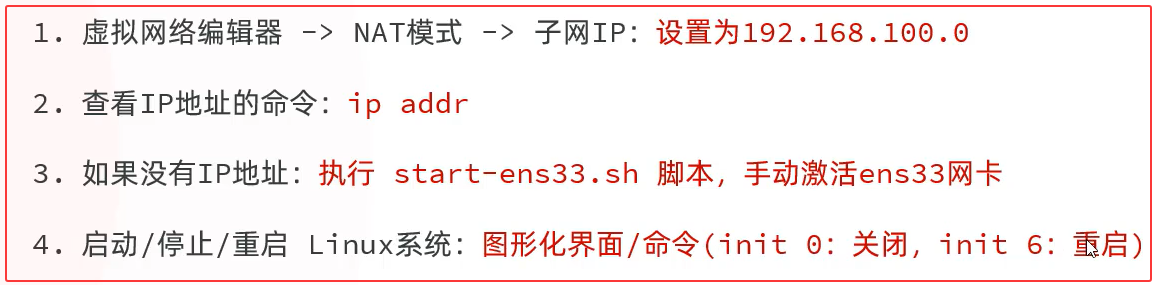 图7 虚拟机安装Linux小结
#### 云服务器安装
图7 虚拟机安装Linux小结
#### 云服务器安装
 图8 云服务器安装1
 图9 云服务器安装2
```bash
# 查看操作系统的版本号
cat /etc/redhat-release
------------------------
CentOS Stream release 9
# 修改主机名
vim /etc/hostname
# 修改中文语言
vim /etc/locale.conf
LANG=zh_CN.UTF-8
# 下载中文支持
dnf install glibc-langpack-zh.x86_64
# 重启
reboot
```
#### ② 远程连接
##### 问题提出
* 公司在北京,服务器可能在上海/天津/香港/海外,该如何进行软件安装/项目部署?
图9 云服务器安装2
```bash
# 查看操作系统的版本号
cat /etc/redhat-release
------------------------
CentOS Stream release 9
# 修改主机名
vim /etc/hostname
# 修改中文语言
vim /etc/locale.conf
LANG=zh_CN.UTF-8
# 下载中文支持
dnf install glibc-langpack-zh.x86_64
# 重启
reboot
```
#### ② 远程连接
##### 问题提出
* 公司在北京,服务器可能在上海/天津/香港/海外,该如何进行软件安装/项目部署?
 图10 问题提出--远程连接
##### 远程连接工具
常用的SSH(Secure Shell,安全外壳协议)远程连接工具:Putty、SecureCRT、Xshell、FinalShell等。
图10 问题提出--远程连接
##### 远程连接工具
常用的SSH(Secure Shell,安全外壳协议)远程连接工具:Putty、SecureCRT、Xshell、FinalShell等。
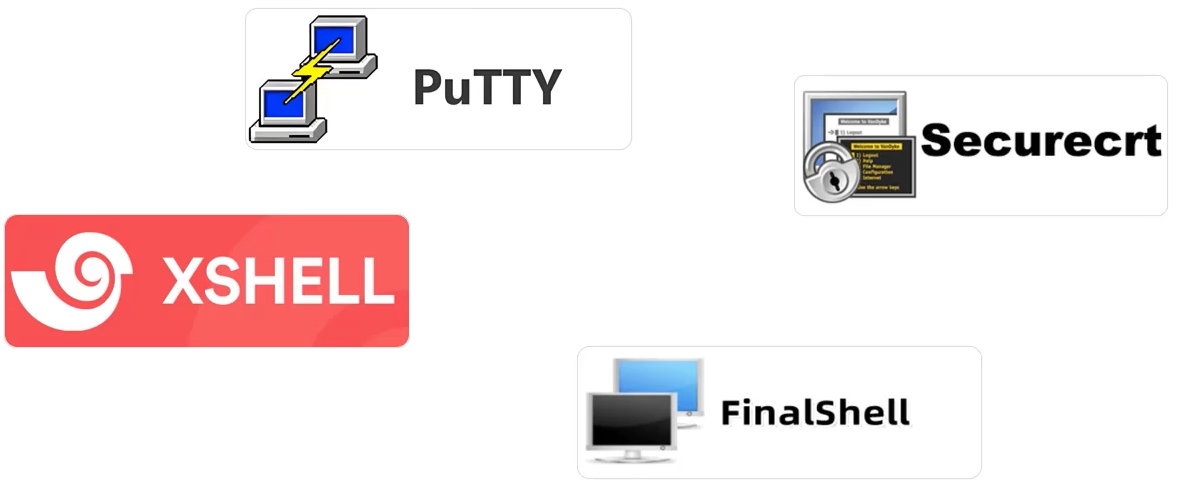 图11 Linux远程连接工具
##### finalShell安装
* 直接双击运行FinalShell的安装程序完成安装即可
图11 Linux远程连接工具
##### finalShell安装
* 直接双击运行FinalShell的安装程序完成安装即可
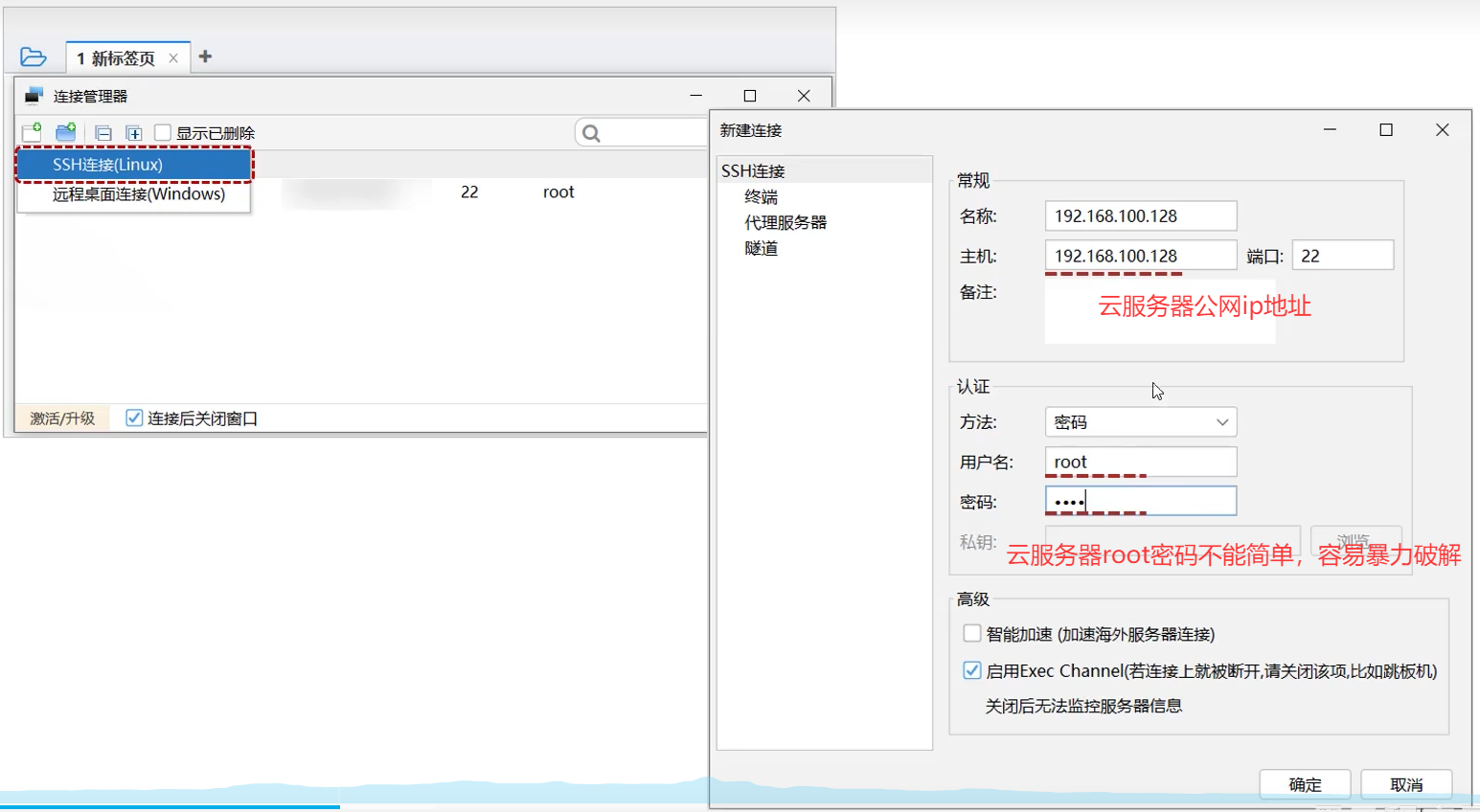 图12 finalShell连接Linux
#### ③ 目录介绍
##### Linux目录 VS Windows目录
Linux系统中的目录特点:
* / 是所有目录的顶点
* 目录结构像一颗倒挂的树
图12 finalShell连接Linux
#### ③ 目录介绍
##### Linux目录 VS Windows目录
Linux系统中的目录特点:
* / 是所有目录的顶点
* 目录结构像一颗倒挂的树
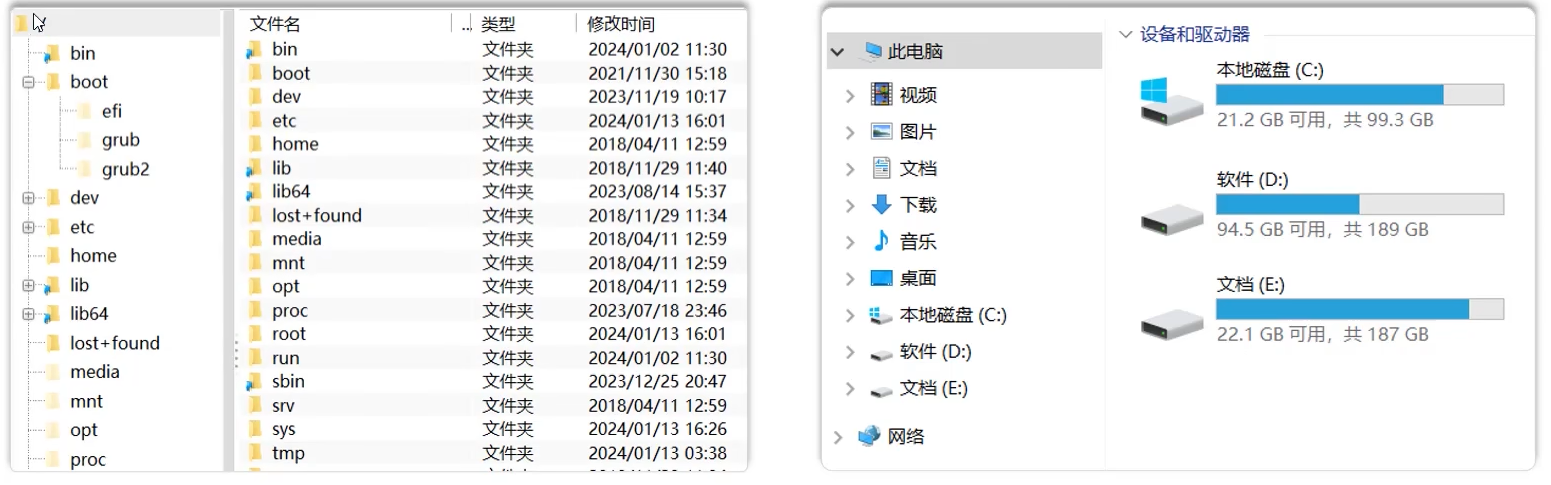 图13 Linux目录 VS Windows目录
##### Linux目录结构
* bin 存放二进制可执行文件
* boot 存放系统引导时使用的各种文件
* dev 存放设备文件
* etc 存放系统配置文件
* home 存放系统用户的文件
* lib 存放程序运行所需的共享库和内核模块
* opt 额外安装的可选应用程序包所放置的位置
* root 超级用户目录
* sbin 存放二进制可执行文件,只有root用户才能访问
* tmp 存放临时文件
* usr 存放系统应用程序
* var 存放运行时需要改变数据的文件,例如日志文件
图13 Linux目录 VS Windows目录
##### Linux目录结构
* bin 存放二进制可执行文件
* boot 存放系统引导时使用的各种文件
* dev 存放设备文件
* etc 存放系统配置文件
* home 存放系统用户的文件
* lib 存放程序运行所需的共享库和内核模块
* opt 额外安装的可选应用程序包所放置的位置
* root 超级用户目录
* sbin 存放二进制可执行文件,只有root用户才能访问
* tmp 存放临时文件
* usr 存放系统应用程序
* var 存放运行时需要改变数据的文件,例如日志文件
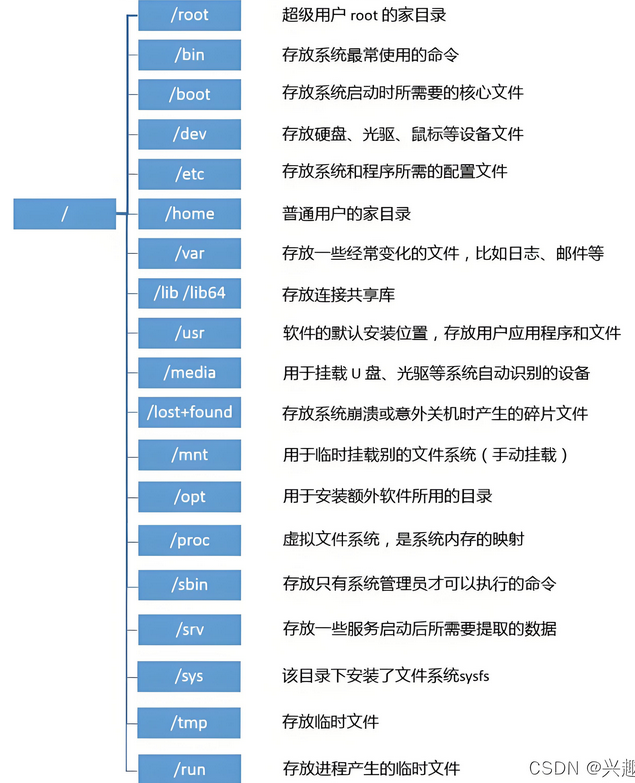 图14 Linux目录结构
#### 小结
Linux系统中的路径 /itheima 与 itheima 有区别吗?
* 有
* /itheima 是绝对路径,是指根目录 / 下的itheima目录
* itheima 是相对路径,是指当前目录下的itheima目录
图14 Linux目录结构
#### 小结
Linux系统中的路径 /itheima 与 itheima 有区别吗?
* 有
* /itheima 是绝对路径,是指根目录 / 下的itheima目录
* itheima 是相对路径,是指当前目录下的itheima目录
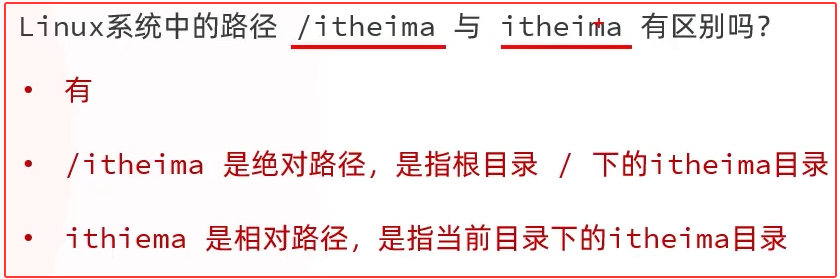 图15 小结
### 2. Linux常用命令
* 目录操作命令
* 文件操作命令
* 拷贝移动命令
* 打包压缩命令
* 文本编辑命令
* 查找命令
#### Linux命令初识
* Linux命令格式:```command [-options] [parameter]```
* 说明:
* command:命令名
* [-options]:选项,可用来对命令进行控制,也可以省略 (可选)
* [parameter]:参数,可以是零个、一个或多个(可选)
* 使用技巧:
* Tab键自动补全
* 连续两次Tab键,给出操作提示
* 使用上下箭头快速调出曾经使用过的命令
* 使用clear命令或Ctrl+l快捷键实现清屏
#### ① 目录操作命令 (ls,cd,mkdir,rm)
| 命令 | 作用 | 语法 | 说明 |
| ---- | ---- | ---- | ---- |
| ls | 显示指定目录下的内容 | ```ls [-al] [dir]``` | -a: 显示所有文件及目录 (. 开头的隐藏文件也会列出)
图15 小结
### 2. Linux常用命令
* 目录操作命令
* 文件操作命令
* 拷贝移动命令
* 打包压缩命令
* 文本编辑命令
* 查找命令
#### Linux命令初识
* Linux命令格式:```command [-options] [parameter]```
* 说明:
* command:命令名
* [-options]:选项,可用来对命令进行控制,也可以省略 (可选)
* [parameter]:参数,可以是零个、一个或多个(可选)
* 使用技巧:
* Tab键自动补全
* 连续两次Tab键,给出操作提示
* 使用上下箭头快速调出曾经使用过的命令
* 使用clear命令或Ctrl+l快捷键实现清屏
#### ① 目录操作命令 (ls,cd,mkdir,rm)
| 命令 | 作用 | 语法 | 说明 |
| ---- | ---- | ---- | ---- |
| ls | 显示指定目录下的内容 | ```ls [-al] [dir]``` | -a: 显示所有文件及目录 (. 开头的隐藏文件也会列出)
-l: 除文件名称外,同时将文件类型(d表示目录,-表示文件)、权限、拥有者、文件大小等信息详细列出
dir要显示的目录,缺省指当前目录 |
| cd | 用于切换当前工作目录,即进入指定目录 | ```cd [dirName]``` | . 表示目前所在的目录
.. 表示目前目录位置的上级目录
~ 表示用户的home目录 |
| mkdir | 创建目录 | ```mkdir [-p] dirName``` | -p:确保目录名称存在,不存在的就创建一个。
..通过此选项,可以实现多层目录同时创建 |
| rm | 删除文件或者目录 | ```rm [-rf] name``` | -r:将目录及目录中所有文件(目录)逐一删除,即递归删除
-f:无需确认,直接删除 |
d表示目录,-表示文件,rwx表示读写执行
由于我们使用ls命令时经常需要加入-l选项,所以Linux为ls -l命令提供了一种简写方式,即ll
```bash
ls
pwd
ls -l
ll
ls -a
ls -al
ls -al /usr
ls --help
cd .. # 切换到当前目录的上级目录
cd ~ # 切换到用户的home目录
cd /usr/local # 切换到/usr/local目录
cd - # 切换到上一次所在目录
mkdir itheima # 在当前目录下,建立一个名为itheima的子目录
mkdir itcast/test # 在itcast目录中创建test子目录,若itcast目录不存在,则建立一个
mkdir -p itcast/test # 在itcast目录中创建test子目录,若itcast目录不存在,则建立一个
rm itcast # 删除名为itcast的目录和目录中所有文件,删除前需确认
rm -r itcast # 删除名为itcast的目录和目录中所有文件,删除前需确认
rm -rf itcast # 无需确认,直接删除名为itcast的目录和目录中所有文件
rm -f hello.txt # 无需确认,直接删除hello.txt文件
```
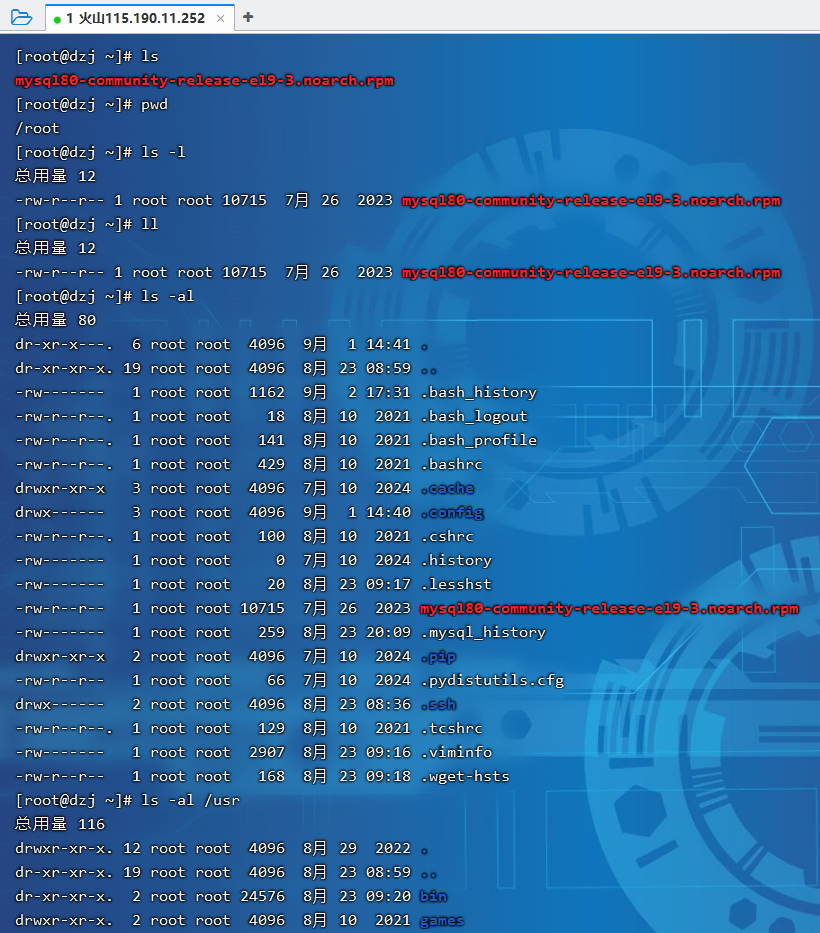 图16 ls命令验证
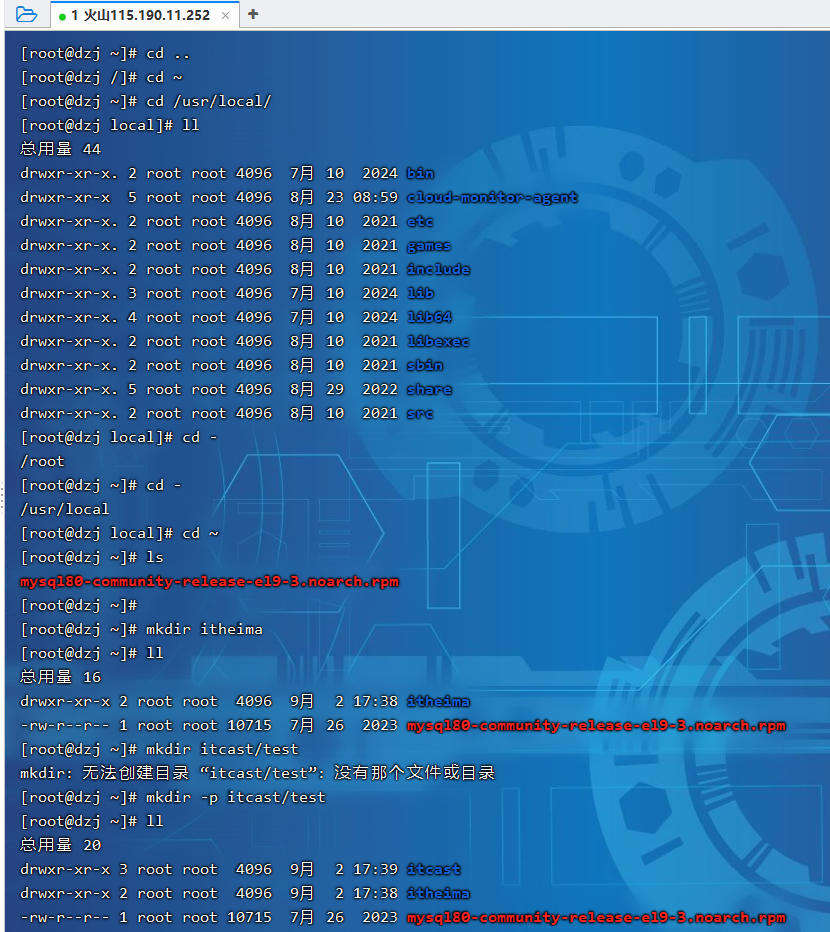 图17 cd,mkdir命令验证
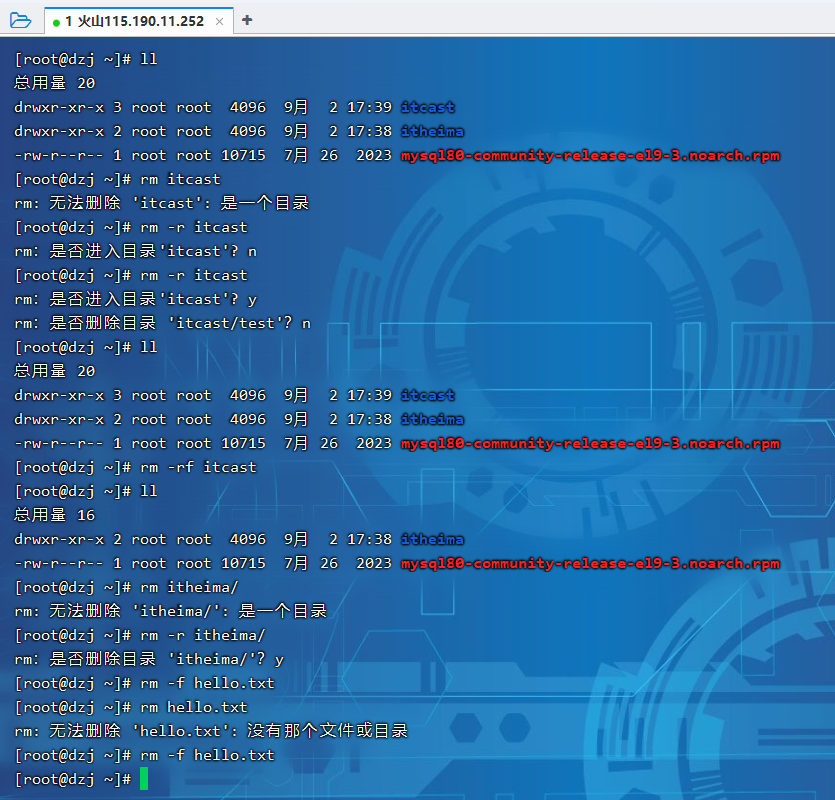 图18 rm命令验证
#### 小结
* 查看目录命令?
* 切换目录命令?
* 创建目录命令?
* 删除目录命令?
图18 rm命令验证
#### 小结
* 查看目录命令?
* 切换目录命令?
* 创建目录命令?
* 删除目录命令?
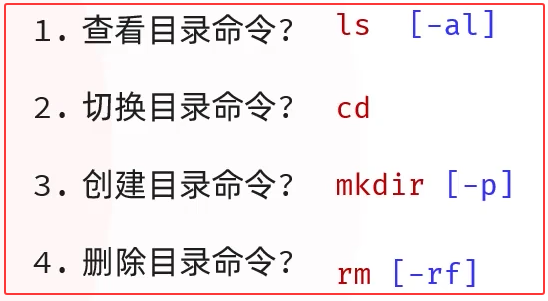 图19 目录命令小结
#### ② 文件操作命令 (cat,more,head,tail)
| 命令 | 作用 | 语法 | 说明 |
| ---- | ---- | ------------------------- | ------------------------------------------------------------ |
| cat | 查看 | ```cat [-n] fileName``` | -n :由1开始对所有输出的行数编号 |
| more | 查看 | ```more fileName``` | 回车键:向下滚动一行; 空格键:向下滚动一屏
图19 目录命令小结
#### ② 文件操作命令 (cat,more,head,tail)
| 命令 | 作用 | 语法 | 说明 |
| ---- | ---- | ------------------------- | ------------------------------------------------------------ |
| cat | 查看 | ```cat [-n] fileName``` | -n :由1开始对所有输出的行数编号 |
| more | 查看 | ```more fileName``` | 回车键:向下滚动一行; 空格键:向下滚动一屏
b:返回上一屏; q或Ctrl+C:退出more |
| head | 开头 | ```head [-n] fileName``` | -n :输出文件开头的n行内容 |
| tail | 末尾 | ```tail [-nf] fileName``` | -n :输出文件末尾的n行内容
-f :动态读取文件末尾内容并显示,通常用于日志文件的内容输出 |
##### Linux.txt
```txt
常用 Linux 命令的英文全称及简短说明(杜老师)
-------------------------------------------------------------------------------------
ls (list) 列出当前 / 指定目录下的文件、目录名称
cd (change directory) 切换当前工作目录(如cd /home进入 home 目录)
mkdir (make directory) 创建新目录(如mkdir test建 test 目录)
rm (remove) 删除文件或目录(加-r可删目录,-f强制删除)
pwd (print working directory) 显示当前所在的工作目录路径
cat (concatenate) 查看文件内容(也可合并文件,如cat a.txt b.txt)
more (more) 分页查看长文件内容(按空格翻页,q 退出)
head (head) 查看文件开头内容(默认前 10 行,如head -5看前 5 行)
tail (tail) 查看文件结尾内容(默认后 10 行,-f实时跟踪更新)
cp (copy) 复制文件 / 目录(如cp a.txt /tmp复制到 tmp)
mv (move) 移动文件 / 目录,或重命名(如mv a.txt b.txt重命名)
tar (tape archive) 打包 / 压缩 / 解压文件(如tar -zcvf压缩,tar -zxvf解压)
vim (vi improved) 增强版文本编辑器(基于 vi,支持语法高亮、多窗口等)
find (find) 按路径、名称等条件查找文件 / 目录(如find / -name "test.txt")
grep (global regular expression print) 按正则表达式匹配并查找文件中的内容(如grep "error" log.txt)
```
```bash
# 上传Linux.txt到/root下进行如下操作
more /etc/profile #分页显示 回车 空格 b q
cat Linux.txt #查看
cat -n Linux.txt #查看
head Linux.txt #默认显示开头的10行内容
head -3 Linux.txt #显示开头的3行内容
tail Linux.txt #默认显示末尾10行的内容
tail -3 Linux.txt #显示末尾3行的内容
tail -f Linux.txt #动态读取文件末尾内容并显示(实时刷新)
echo AAAAAAAAAAAA >> Linux.txt #另一窗口执行
echo BBBBBBBBBBBB >> Linux.txt #另一窗口执行(实时刷新)
```
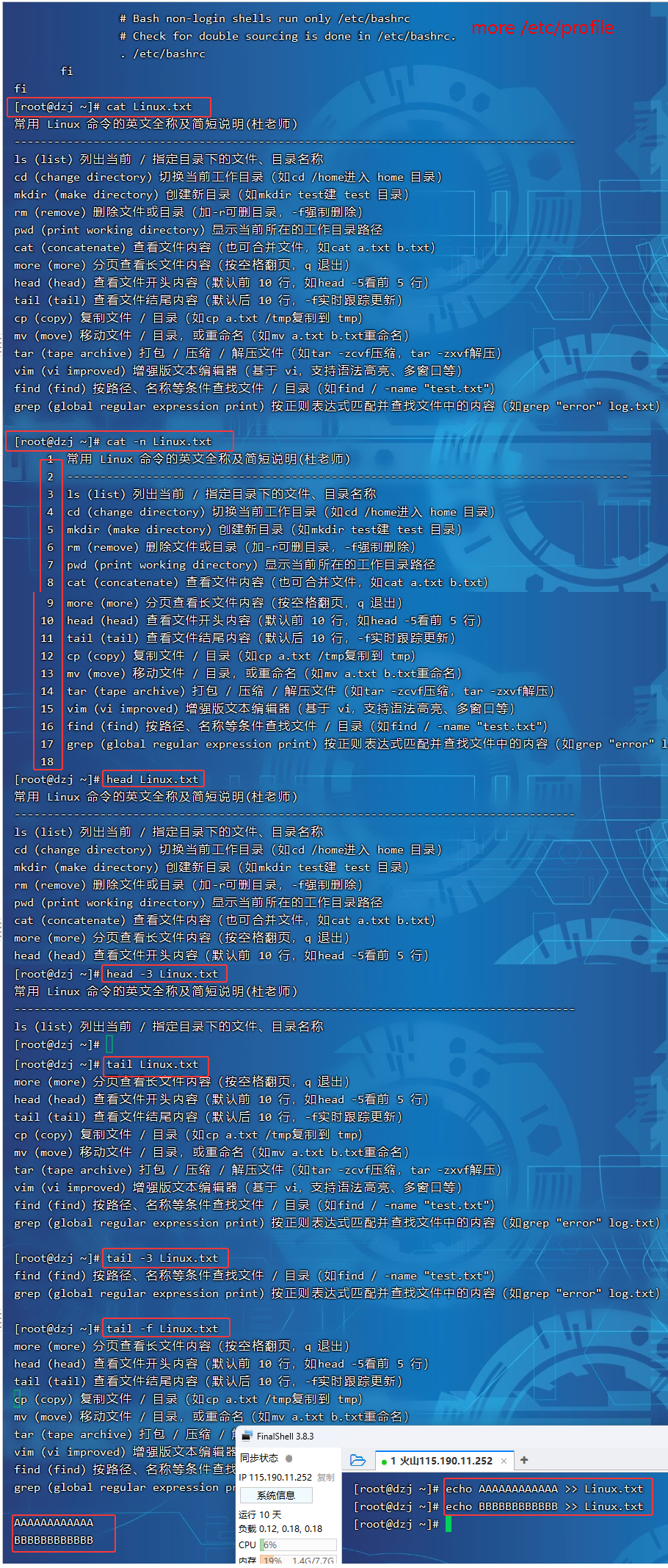 图20 查看文本文件验证
#### 小结
cat、more、head、tail 都可以查看文件的内容,之间有什么区别?
* cat:查看文件内容,一次性查看所有内容。 适用于查看小文件
* more:分页查看文件内容。适用于查看大文件
* head:查看文件开头部分的内容。
* tail:查看文件结尾部分的内容。
图20 查看文本文件验证
#### 小结
cat、more、head、tail 都可以查看文件的内容,之间有什么区别?
* cat:查看文件内容,一次性查看所有内容。 适用于查看小文件
* more:分页查看文件内容。适用于查看大文件
* head:查看文件开头部分的内容。
* tail:查看文件结尾部分的内容。
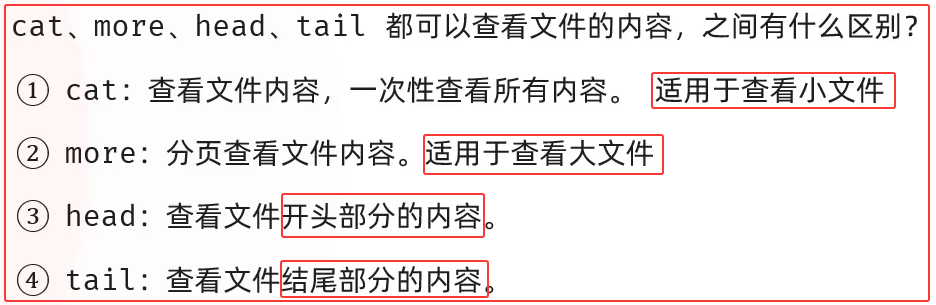 图21 查看文本文件小结
#### ③ 拷贝移动命令 (cp,mv)
| 命令 | 作用 | 语法 | 说明 |
| ---- | ------------------ | ------------------------- | ------------------------------------------------------------ |
| cp | 用于复制文件或目录 | ```cp [-r] source dest``` | -r:如果复制的是目录需要使用此选项,此时将复制该目录下所有的子目录和文件 |
| mv | 重命名或移动 | ```mv source dest``` | 为文件或目录重命名、或将文件或目录移动到其它位置 (第二个参数是已存在的目录执行移动) |
```bash
cp Linux.txt ./1.log
mkdir itcast
mkdir itheima
ll
cp Linux.txt itcast
ll itcast
cp itcast/ itheima/
cp -r itcast/ itheima/
ll itheima
ll
cp 1.log 2.log
mv 1.log hi.txt #将1.log改名为hi.txt
ll
mv hi.txt itheima/ #将文件hi.txt移动到itheima目录中
mv 2.log itheima/hello.txt #将2.log移动到itheima目录中,并改名为hello.txt
mv itcast itcast2 #如果itcast2目录不存在,将itcast目录改名为itcast2
ll
mv itcast2 itheima #如果itheima目录存在,将itcast目录移动到itheima目录中
```
图21 查看文本文件小结
#### ③ 拷贝移动命令 (cp,mv)
| 命令 | 作用 | 语法 | 说明 |
| ---- | ------------------ | ------------------------- | ------------------------------------------------------------ |
| cp | 用于复制文件或目录 | ```cp [-r] source dest``` | -r:如果复制的是目录需要使用此选项,此时将复制该目录下所有的子目录和文件 |
| mv | 重命名或移动 | ```mv source dest``` | 为文件或目录重命名、或将文件或目录移动到其它位置 (第二个参数是已存在的目录执行移动) |
```bash
cp Linux.txt ./1.log
mkdir itcast
mkdir itheima
ll
cp Linux.txt itcast
ll itcast
cp itcast/ itheima/
cp -r itcast/ itheima/
ll itheima
ll
cp 1.log 2.log
mv 1.log hi.txt #将1.log改名为hi.txt
ll
mv hi.txt itheima/ #将文件hi.txt移动到itheima目录中
mv 2.log itheima/hello.txt #将2.log移动到itheima目录中,并改名为hello.txt
mv itcast itcast2 #如果itcast2目录不存在,将itcast目录改名为itcast2
ll
mv itcast2 itheima #如果itheima目录存在,将itcast目录移动到itheima目录中
```
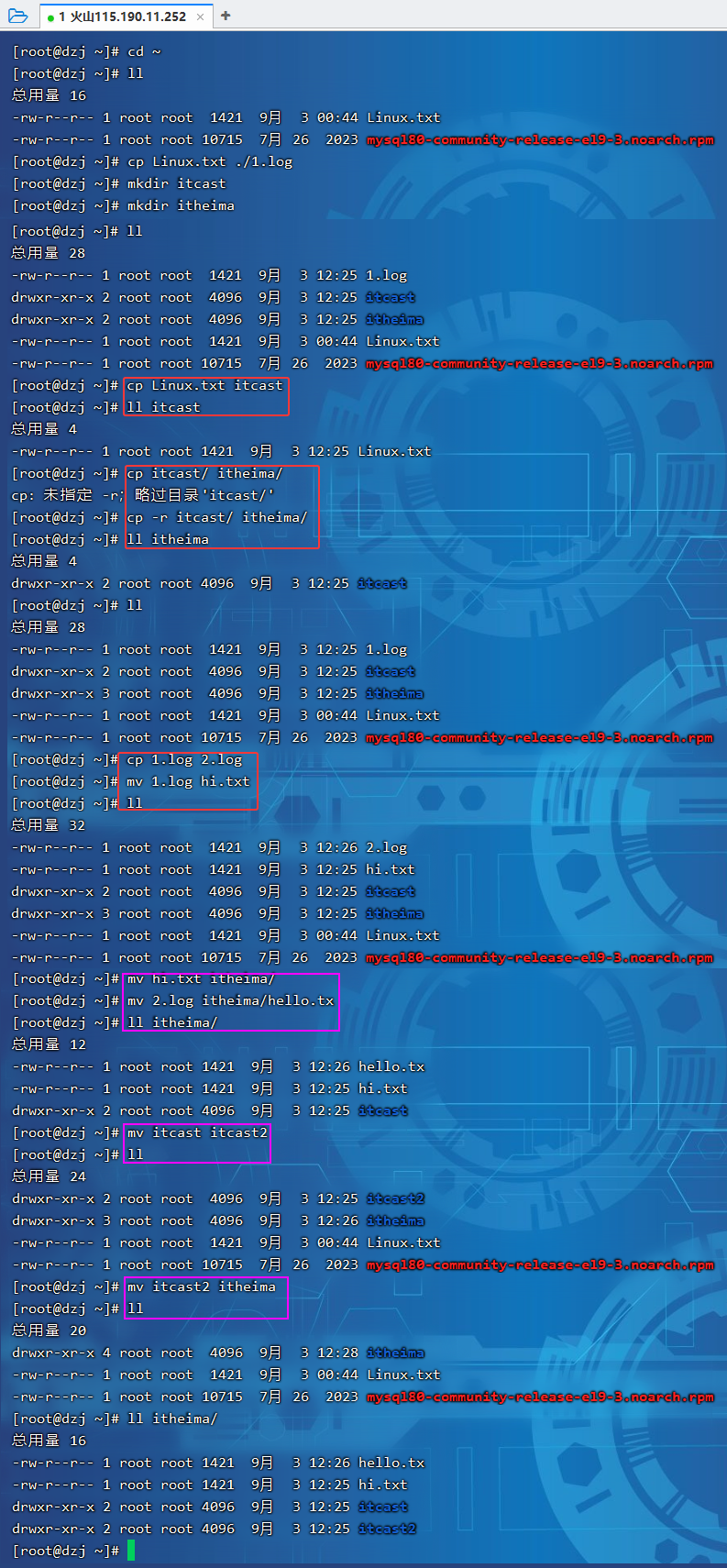 图22 测试验证
#### 小结
拷贝与移动的命令是什么?
* cp 、mv
mv命令什么时候执行移动,什么时候执行重命名?
* mv source dest:如果第二个参数dest是已存在的目录,就执行移动;否则就是重命名。
图22 测试验证
#### 小结
拷贝与移动的命令是什么?
* cp 、mv
mv命令什么时候执行移动,什么时候执行重命名?
* mv source dest:如果第二个参数dest是已存在的目录,就执行移动;否则就是重命名。
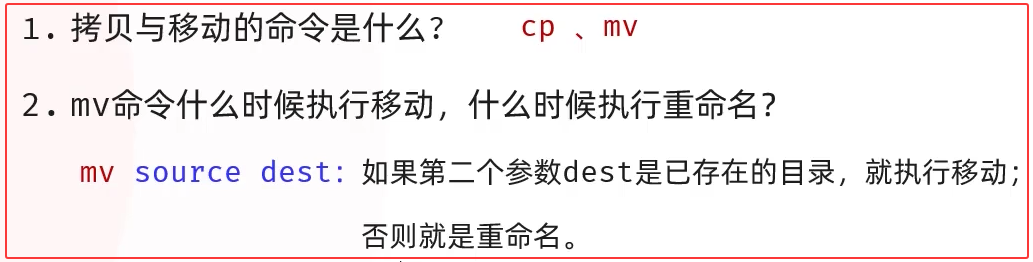 图23 拷贝与移动命令小结
#### ④ 打包压缩命令 tar
* 作用:对文件进行打包、解包、压缩、解压
* 语法:```tar [-zcxvf] 打包后的文件名 [要打包的目录名或文件名]```
* 说明:
* 包文件后缀为.tar表示只是完成了打包,并没有压缩
* 包文件后缀为.tar.gz表示打包的同时还进行了压缩
* 选项:
* -z:z代表的是gzip,通过gzip命令处理文件,gzip可以对文件压缩或者解压
* -c:c代表的是create,即创建新的包文件 c和x是互斥的
* -x:x代表的是extract,实现从包文件中还原文件
* -v:v代表的是verbose,显示命令的执行过程
* -f:f代表的是file,用于指定包文件的名称 f选项放在所有选项的最后
```bash
# 打包:
tar -cf itheima.tar itheima #将当前目录下所有文件打包,打包后的文件名为itheima.tar,不显示过程
tar -cvf itheima.tar itheima #将当前目录下所有文件打包,打包后的文件名为itheima.tar
tar -zcvf itheima.tar.gz itheima #将当前目录下所有文件打包并压缩,打包后的文件名为itheima.tar.gz
# 解包:
tar -xvf itheima.tar #将itheima.tar文件进行解包,并将解包后的文件放在当前目录
tar -zxvf itheima.tar.gz #将itheima.tar.gz文件进行解压,并将解压后的文件放在当前目录
tar -zxvf itheima.tar.gz -C /usr/local #将itheima.tar.gz文件进行解压,解压到指定的/usr/local目录中
```
图23 拷贝与移动命令小结
#### ④ 打包压缩命令 tar
* 作用:对文件进行打包、解包、压缩、解压
* 语法:```tar [-zcxvf] 打包后的文件名 [要打包的目录名或文件名]```
* 说明:
* 包文件后缀为.tar表示只是完成了打包,并没有压缩
* 包文件后缀为.tar.gz表示打包的同时还进行了压缩
* 选项:
* -z:z代表的是gzip,通过gzip命令处理文件,gzip可以对文件压缩或者解压
* -c:c代表的是create,即创建新的包文件 c和x是互斥的
* -x:x代表的是extract,实现从包文件中还原文件
* -v:v代表的是verbose,显示命令的执行过程
* -f:f代表的是file,用于指定包文件的名称 f选项放在所有选项的最后
```bash
# 打包:
tar -cf itheima.tar itheima #将当前目录下所有文件打包,打包后的文件名为itheima.tar,不显示过程
tar -cvf itheima.tar itheima #将当前目录下所有文件打包,打包后的文件名为itheima.tar
tar -zcvf itheima.tar.gz itheima #将当前目录下所有文件打包并压缩,打包后的文件名为itheima.tar.gz
# 解包:
tar -xvf itheima.tar #将itheima.tar文件进行解包,并将解包后的文件放在当前目录
tar -zxvf itheima.tar.gz #将itheima.tar.gz文件进行解压,并将解压后的文件放在当前目录
tar -zxvf itheima.tar.gz -C /usr/local #将itheima.tar.gz文件进行解压,解压到指定的/usr/local目录中
```
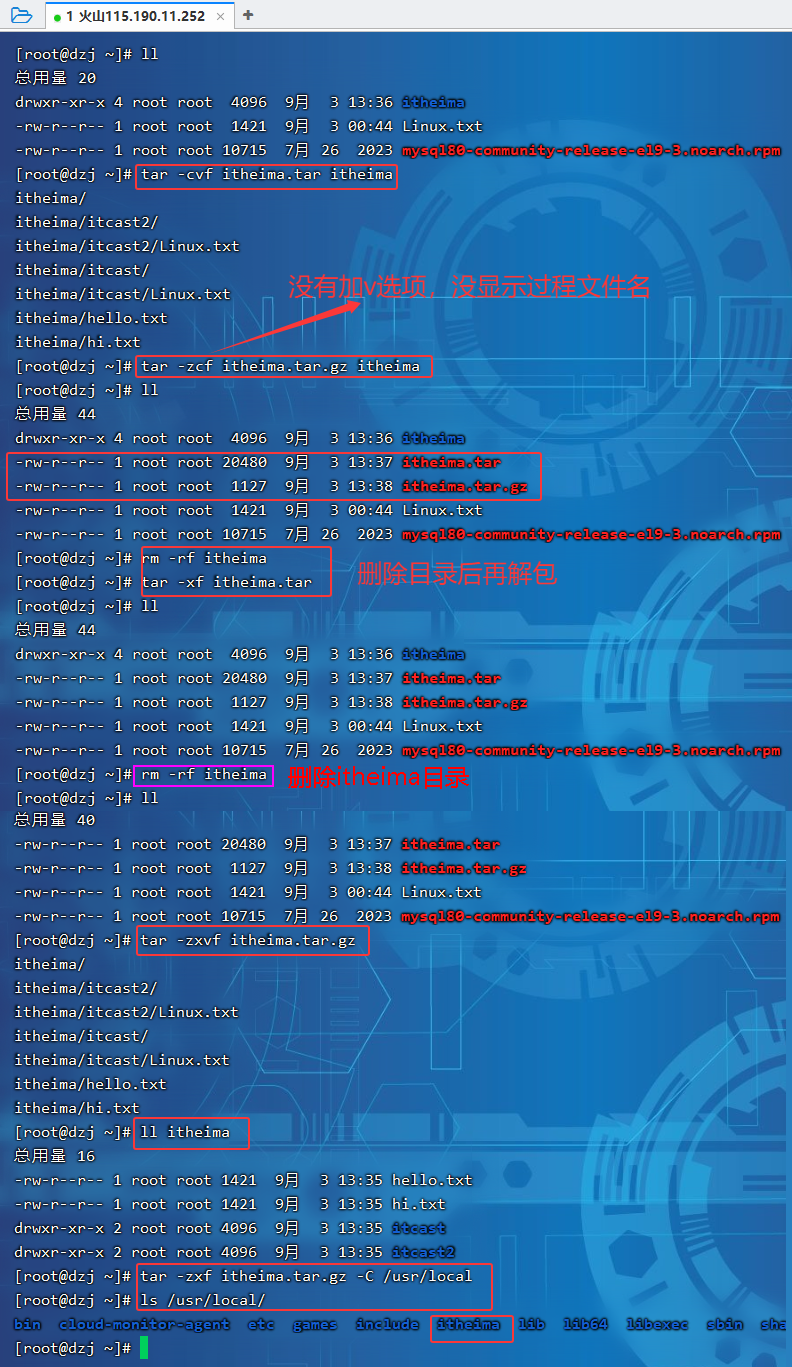 图24 打包解包测试验证
#### 小结
如何将itheima目录下的所有内容,打成一个tar.gz的压缩包?
* tar -zcvf itheima.tar.gz itheima
如果将tomcat.tar.gz压缩包中的内容解压出来?
* tar -zxvf tomcat.tar.gz
* tar -zxvf tomcat.tar.gz -C /usr/local
图24 打包解包测试验证
#### 小结
如何将itheima目录下的所有内容,打成一个tar.gz的压缩包?
* tar -zcvf itheima.tar.gz itheima
如果将tomcat.tar.gz压缩包中的内容解压出来?
* tar -zxvf tomcat.tar.gz
* tar -zxvf tomcat.tar.gz -C /usr/local
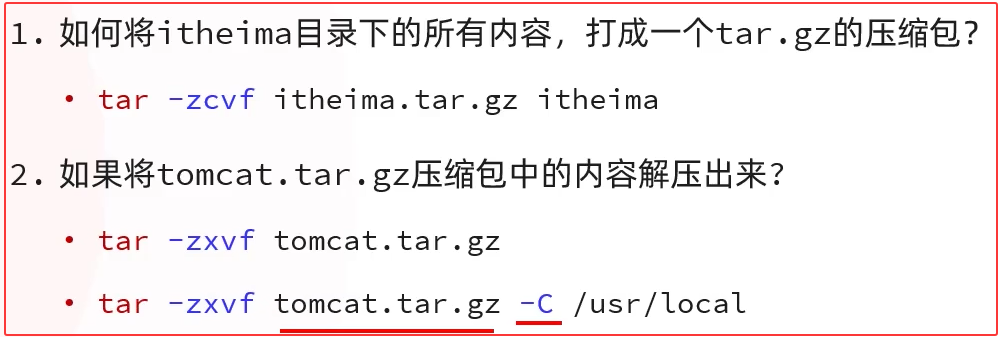 图25 打包和解包小结
#### ⑤ 文本编辑
* 作用:vi命令是Linux系统提供的一个文本编辑工具,可以对文件内容进行编辑,类似于Windows中的记事本
* 语法:vi fileName
* 说明:
* 1、vim是从vi发展来的一个功能更加强大的文本编辑工具,在编辑文件时可以对文本内容进行着色(更常用)。
* 2、要使用vim命令,需要我们自己完成安装。可以使用下面的命令来完成安装:```yum install vim```
图25 打包和解包小结
#### ⑤ 文本编辑
* 作用:vi命令是Linux系统提供的一个文本编辑工具,可以对文件内容进行编辑,类似于Windows中的记事本
* 语法:vi fileName
* 说明:
* 1、vim是从vi发展来的一个功能更加强大的文本编辑工具,在编辑文件时可以对文本内容进行着色(更常用)。
* 2、要使用vim命令,需要我们自己完成安装。可以使用下面的命令来完成安装:```yum install vim```
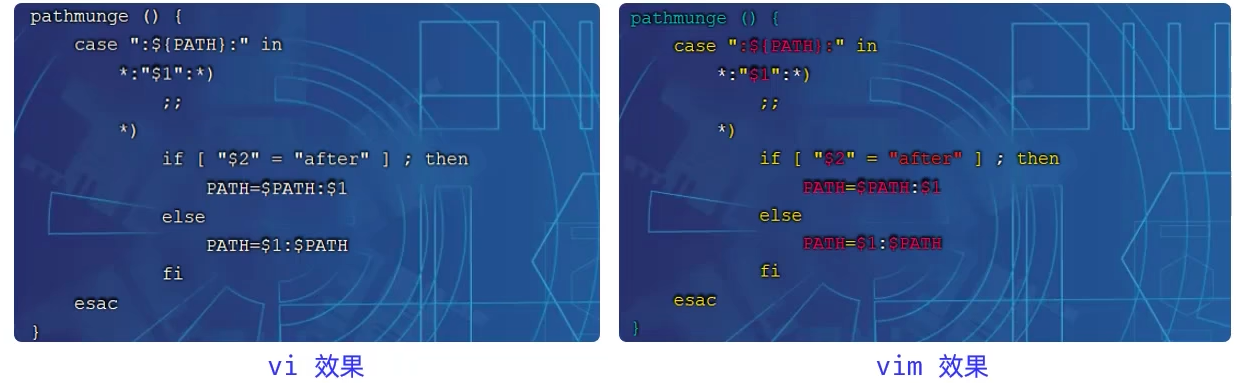 图26 vi和vim显示效果
#### vim
* 作用:对文件内容进行编辑,vim其实就是一个文本编辑器
* 语法:vim fileName
图26 vi和vim显示效果
#### vim
* 作用:对文件内容进行编辑,vim其实就是一个文本编辑器
* 语法:vim fileName
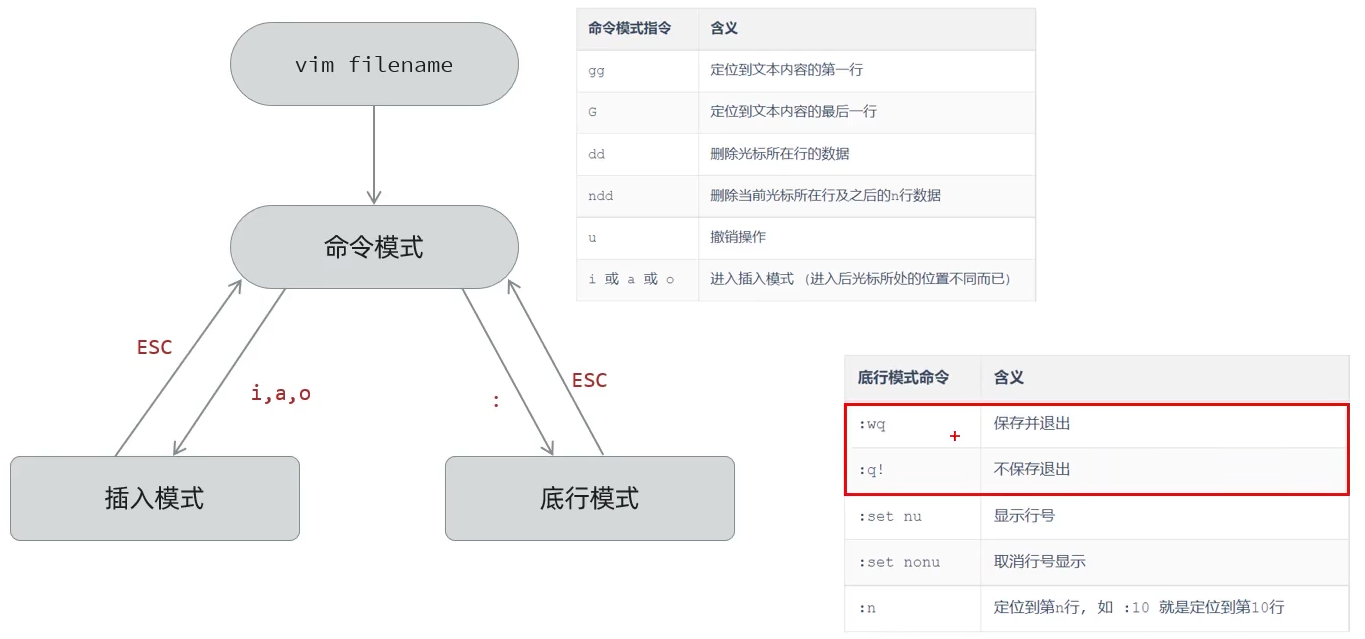 图27 vim模式切换
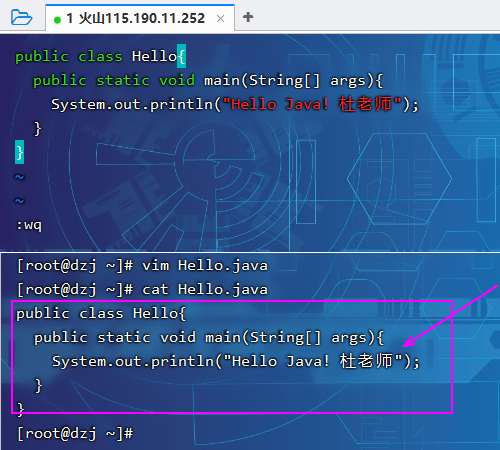 图28 vim验证
#### 小结
图28 vim验证
#### 小结
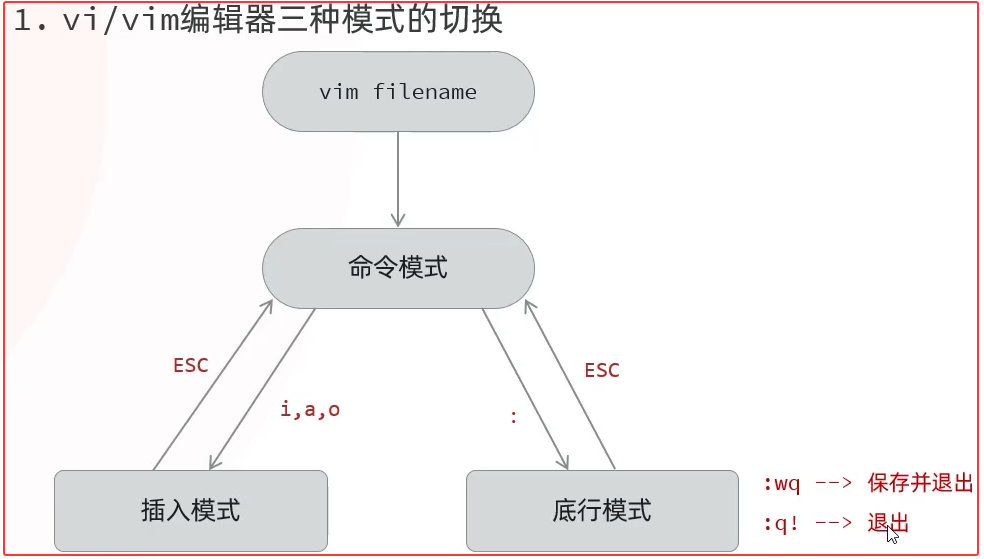 图29 vim模式切换小结
#### ⑥ 查找命令 (find,grep)
| 命令 | 作用 | 语法 | 说明 |
| ---- | ------------------------------ | --------------------------------- | ------------------------------------------------------------ |
| find | 用于复制文件或目录 | find dirName -option fileName | -r:如果复制的是目录需要使用此选项,此时将复制该目录下所有的子目录和文件 |
| grep | 从指定文件中查找指定的文本内容 | ```grep [-inAB] word fileNamep``` | -i: 检索的关键字忽略(ignore)大小写
图29 vim模式切换小结
#### ⑥ 查找命令 (find,grep)
| 命令 | 作用 | 语法 | 说明 |
| ---- | ------------------------------ | --------------------------------- | ------------------------------------------------------------ |
| find | 用于复制文件或目录 | find dirName -option fileName | -r:如果复制的是目录需要使用此选项,此时将复制该目录下所有的子目录和文件 |
| grep | 从指定文件中查找指定的文本内容 | ```grep [-inAB] word fileNamep``` | -i: 检索的关键字忽略(ignore)大小写
-n: 显示关键字所在的这一行的行号
-A: 输出关键字所在行及之后(After)的几行记录 (如:-A5 表示输出关键字所在行之后的5行记录)
-B: 输出关键字所在行及之前(Before)的几行记录 (如:-B5 表示输出关键字所在行之前的5行记录) |
```bash
cd ~
ll
find . –name "*.txt" #在当前目录及其子目录下查找.txt结尾文件
find / -name "*.cnf" #在/目录及其子目录下查找.cnf结尾的文件
grep Hello Hello.java #查找Hello.java文件中出现的Hello字符串的位置
grep -n Hello Hello.java #查找Hello.java文件中出现的Hello字符串的位置,带行号
grep -i hello *.java #查找当前目录中所有.java结尾的文件中包含hello字符串的位置
grep -n -A2 -B2 more Linux.txt
```
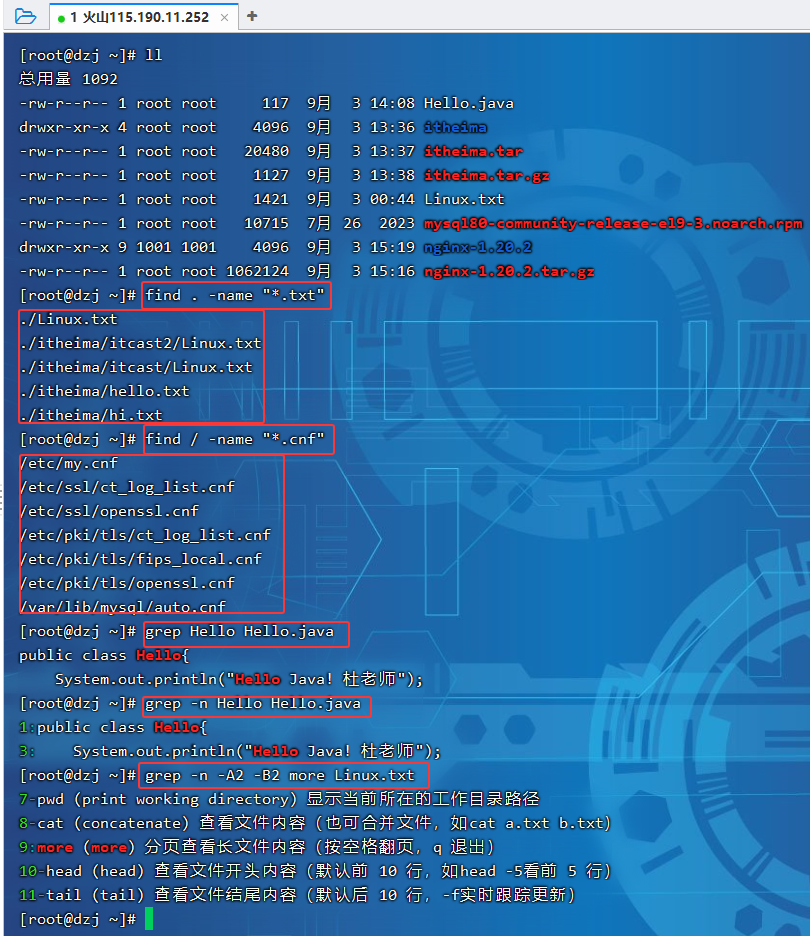 图30 find和grep验证
#### 小结
find 与 grep 都是查找命令,两者之间的区别是什么?
* find 命令是根据文件的属性(如: 文件名)来查找文件的
* grep 命令是根据指定的关键字,来查找文件内容的
图30 find和grep验证
#### 小结
find 与 grep 都是查找命令,两者之间的区别是什么?
* find 命令是根据文件的属性(如: 文件名)来查找文件的
* grep 命令是根据指定的关键字,来查找文件内容的
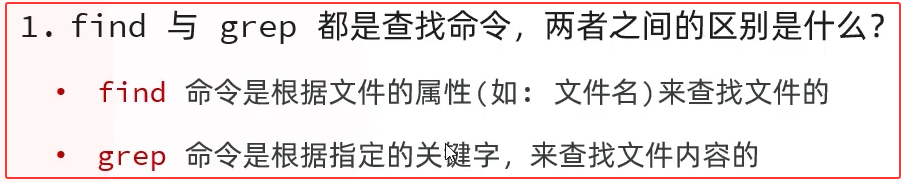 图31 find、grep小结
### 3. Linux软件安装
#### 安装方式介绍
* ①二进制发布包安装:软件已经针对具体平台编译打包发布,只要解压,修改配置即可
* ②rpm安装:软件已经按照redhat的包管理规范进行打包,使用rpm命令进行安装,不能自行解决库依赖问题
* ③yum安装:一种在线软件安装方式,本质上还是rpm安装,自动下载安装包并安装,安装过程中自动解决库依赖问题
* ④源码编译安装:软件以源码工程的形式发布,需要自己编译打包
* httpd服务器
* 安装JDK
* 安装MySQL
* 安装Nginx
图23 产品
#### ① 安装httpd Web服务器
```bash
yum install httpd
# Yum(全称为 Yellow dog Updater, Modified)是一个在Fedora和RedHat以及CentOS中的Shell前端软件包管理器。
# system ctl control
systemctl enable httpd
# 允许httpd 开机自启动
systemctl start httpd
# 开始httpd
systemctl stop httpd
# 停止httpd
systemctl status httpd
# 状态
systemctl restart httpd
# 重启
# cd hange directory 切换当前工作目录
# 编辑首页
cd /var/www/html
vim index.html
----------------
图31 find、grep小结
### 3. Linux软件安装
#### 安装方式介绍
* ①二进制发布包安装:软件已经针对具体平台编译打包发布,只要解压,修改配置即可
* ②rpm安装:软件已经按照redhat的包管理规范进行打包,使用rpm命令进行安装,不能自行解决库依赖问题
* ③yum安装:一种在线软件安装方式,本质上还是rpm安装,自动下载安装包并安装,安装过程中自动解决库依赖问题
* ④源码编译安装:软件以源码工程的形式发布,需要自己编译打包
* httpd服务器
* 安装JDK
* 安装MySQL
* 安装Nginx
图23 产品
#### ① 安装httpd Web服务器
```bash
yum install httpd
# Yum(全称为 Yellow dog Updater, Modified)是一个在Fedora和RedHat以及CentOS中的Shell前端软件包管理器。
# system ctl control
systemctl enable httpd
# 允许httpd 开机自启动
systemctl start httpd
# 开始httpd
systemctl stop httpd
# 停止httpd
systemctl status httpd
# 状态
systemctl restart httpd
# 重启
# cd hange directory 切换当前工作目录
# 编辑首页
cd /var/www/html
vim index.html
----------------
杜老师的网站
 # 平台安全组开放80端口
# 浏览器中输入 ip 浏览首页
```
# 平台安全组开放80端口
# 浏览器中输入 ip 浏览首页
```
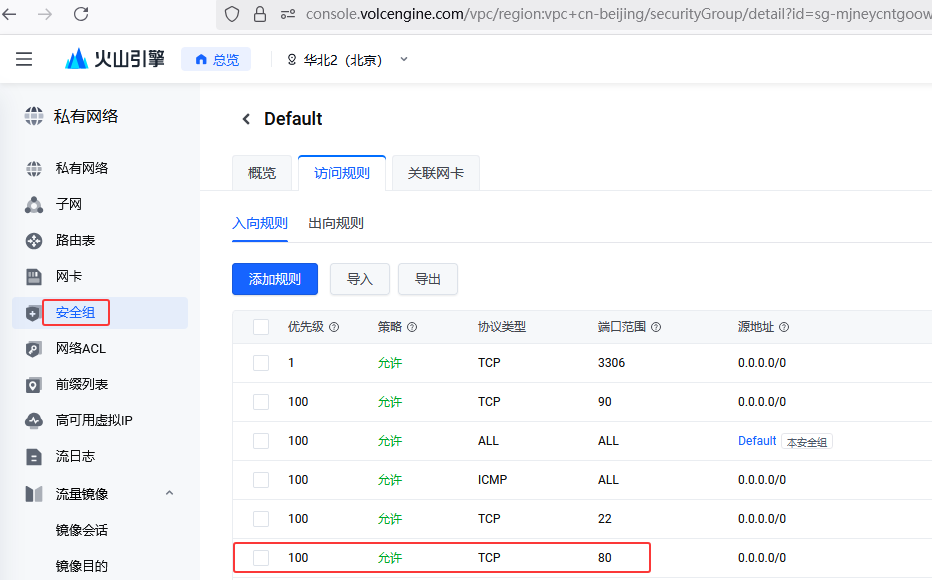 图32 平台安全组开放80端口
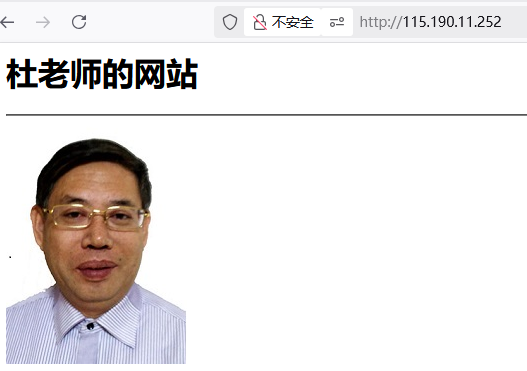 图33 web httpd安装验证
#### ② 安装JDK
```shell
# 1、使用FinalShell自带的上传工具将jdk的二进制发布包上传到Linux
# 2、解压安装包,命令为
tar -zxvf jdk-17.0.10_linux-x64_bin.tar.gz -C /usr/local
# 3、配置环境变量,使用vim命令修改/etc/profile文件,在文件末尾加入如下配置
vim /etc/profile
export JAVA_HOME=/usr/local/jdk-17.0.10
export PATH=$JAVA_HOME/bin:$PATH
# 4、使更改的配置立即生效
source /etc/profile
# 5、检查安装是否成功
java -version
```
图33 web httpd安装验证
#### ② 安装JDK
```shell
# 1、使用FinalShell自带的上传工具将jdk的二进制发布包上传到Linux
# 2、解压安装包,命令为
tar -zxvf jdk-17.0.10_linux-x64_bin.tar.gz -C /usr/local
# 3、配置环境变量,使用vim命令修改/etc/profile文件,在文件末尾加入如下配置
vim /etc/profile
export JAVA_HOME=/usr/local/jdk-17.0.10
export PATH=$JAVA_HOME/bin:$PATH
# 4、使更改的配置立即生效
source /etc/profile
# 5、检查安装是否成功
java -version
```
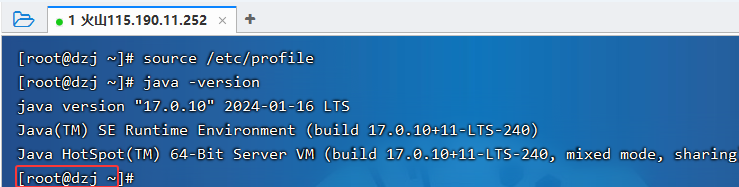 图34 JDK安装验证
#### ③ 安装MySQL
```bash
# 卸载旧版本 MySQL(可选) 如果系统中已安装旧版本的 MySQL,建议先卸载:
rpm -qa | grep mysql # 查看已安装的 MySQL 包
rpm -e PackageName # 卸载查询到的包
rm -f /etc/my.cnf # 删除配置文件(如果存在)
# 添加 MySQL Yum 源
cd ~
wget https://dev.mysql.com/get/mysql80-community-release-el9-3.noarch.rpm
rpm -ivh mysql80-community-release-el9-3.noarch.rpm
# 清理 YUM 缓存并更新
yum clean all
yum makecache
# 公钥安装
rpm --import https://repo.mysql.com/RPM-GPG-KEY-mysql-2023
# 安装 MySQL 服务器
yum install mysql-community-server
mysql --version
----
mysql Ver 8.0.41
# 启停 MySQL 服务
systemctl status mysqld
systemctl start mysqld
systemctl enable --now mysqld
systemctl stop mysqld
# 获取初始密码
grep "password" /var/log/mysqld.log
mysql -uroot -p
# 修改密码:
ALTER USER 'root'@'localhost' IDENTIFIED BY '新密码'; # 新密码需符合复杂度要求
alter user root@% identified with mysql_native_password by '.....';
# 如果需远程访问,开放 3306 端口:
# 配置远程连接(可选)
USE mysql;
UPDATE user SET host='%' WHERE user='root'; # 允许所有 IP 访问
FLUSH PRIVILEGES;
quit
```
图34 JDK安装验证
#### ③ 安装MySQL
```bash
# 卸载旧版本 MySQL(可选) 如果系统中已安装旧版本的 MySQL,建议先卸载:
rpm -qa | grep mysql # 查看已安装的 MySQL 包
rpm -e PackageName # 卸载查询到的包
rm -f /etc/my.cnf # 删除配置文件(如果存在)
# 添加 MySQL Yum 源
cd ~
wget https://dev.mysql.com/get/mysql80-community-release-el9-3.noarch.rpm
rpm -ivh mysql80-community-release-el9-3.noarch.rpm
# 清理 YUM 缓存并更新
yum clean all
yum makecache
# 公钥安装
rpm --import https://repo.mysql.com/RPM-GPG-KEY-mysql-2023
# 安装 MySQL 服务器
yum install mysql-community-server
mysql --version
----
mysql Ver 8.0.41
# 启停 MySQL 服务
systemctl status mysqld
systemctl start mysqld
systemctl enable --now mysqld
systemctl stop mysqld
# 获取初始密码
grep "password" /var/log/mysqld.log
mysql -uroot -p
# 修改密码:
ALTER USER 'root'@'localhost' IDENTIFIED BY '新密码'; # 新密码需符合复杂度要求
alter user root@% identified with mysql_native_password by '.....';
# 如果需远程访问,开放 3306 端口:
# 配置远程连接(可选)
USE mysql;
UPDATE user SET host='%' WHERE user='root'; # 允许所有 IP 访问
FLUSH PRIVILEGES;
quit
```
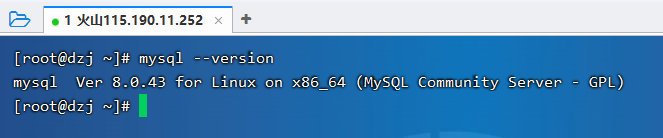 图35 MySQL安装验证
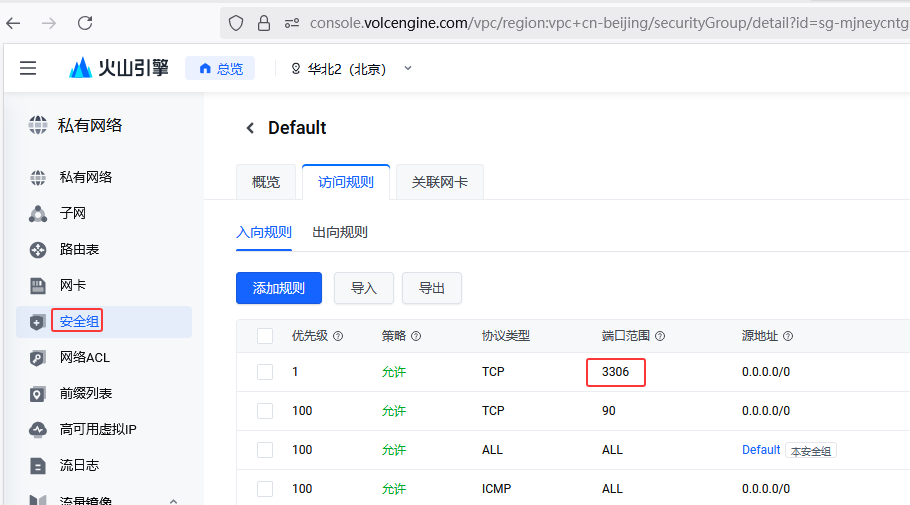 图36 平台开放3306端口
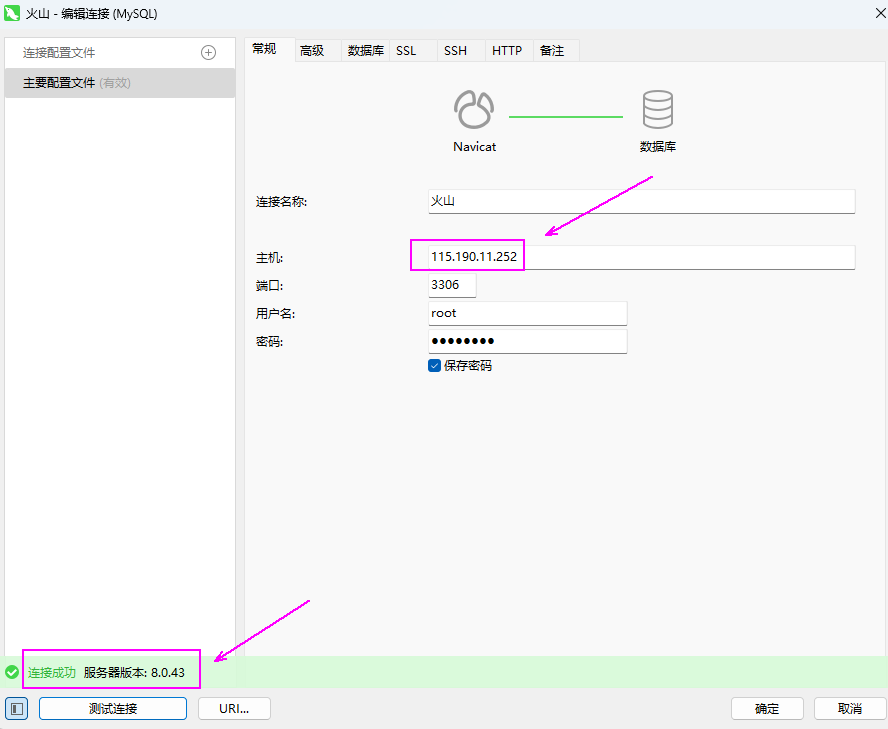 图37 MySQL安装验证2
##### 防火墙操作
```shell
# 查看防火墙状态
systemctl status firewalld
firewall-cmd --state
# 关闭防火墙
systemctl stop firewalld
# 开启防火墙
systemctl start firewalld
# 永久关闭防火墙
systemctl disable firewalld
# 开放指定端口3306
firewall-cmd --zone=public --add-port=3306/tcp --permanent
# 关闭指定端口3306
firewall-cmd --zone=public --remove-port=3306/tcp --permanent
# 重载防火墙、立即生效
firewall-cmd --reload
# 查看开放的端口(
firewall-cmd --zone=public --list-ports
```
注意:
* 1、systemctl是管理Linux中服务的命令,可以对服务进行启动、停止、重启、查看状态等操作
* 2、firewall-cmd是Linux中专门用于控制防火墙的命令
* 3、为了保证系统安全,生产服务器的防火墙不建议关闭
* 注意:我们的系统仅用于学习演示,可停止服务器级别的防火墙。见图38
图37 MySQL安装验证2
##### 防火墙操作
```shell
# 查看防火墙状态
systemctl status firewalld
firewall-cmd --state
# 关闭防火墙
systemctl stop firewalld
# 开启防火墙
systemctl start firewalld
# 永久关闭防火墙
systemctl disable firewalld
# 开放指定端口3306
firewall-cmd --zone=public --add-port=3306/tcp --permanent
# 关闭指定端口3306
firewall-cmd --zone=public --remove-port=3306/tcp --permanent
# 重载防火墙、立即生效
firewall-cmd --reload
# 查看开放的端口(
firewall-cmd --zone=public --list-ports
```
注意:
* 1、systemctl是管理Linux中服务的命令,可以对服务进行启动、停止、重启、查看状态等操作
* 2、firewall-cmd是Linux中专门用于控制防火墙的命令
* 3、为了保证系统安全,生产服务器的防火墙不建议关闭
* 注意:我们的系统仅用于学习演示,可停止服务器级别的防火墙。见图38
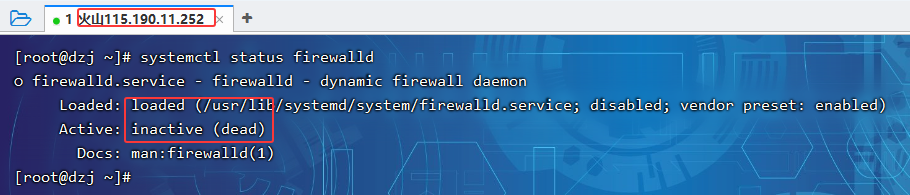 图38 停止防火墙运行验证
#### ④ 安装Nginx
```bash
# 安装nginx运行时需要的依赖:
yum install -y pcre pcre-devel zlib zlib-devel openssl openssl-devel
# 上传nginx的源码包,解压源码包到当前目录:
tar -zxvf nginx-1.20.2.tar.gz
# 进入到解压目录(
cd nginx-1.20.2
# 执行指令:
./configure --prefix=/usr/local/nginx
# 执行编译nginx的指令:
make
# 执行安装nginx的指令,安装到上述指定的 /usr/local/nginx 目录:
make install
# 进入到nginx安装目录
cd /usr/local/nginx
# 启动nginx服务:
sbin/nginx
```
图38 停止防火墙运行验证
#### ④ 安装Nginx
```bash
# 安装nginx运行时需要的依赖:
yum install -y pcre pcre-devel zlib zlib-devel openssl openssl-devel
# 上传nginx的源码包,解压源码包到当前目录:
tar -zxvf nginx-1.20.2.tar.gz
# 进入到解压目录(
cd nginx-1.20.2
# 执行指令:
./configure --prefix=/usr/local/nginx
# 执行编译nginx的指令:
make
# 执行安装nginx的指令,安装到上述指定的 /usr/local/nginx 目录:
make install
# 进入到nginx安装目录
cd /usr/local/nginx
# 启动nginx服务:
sbin/nginx
```
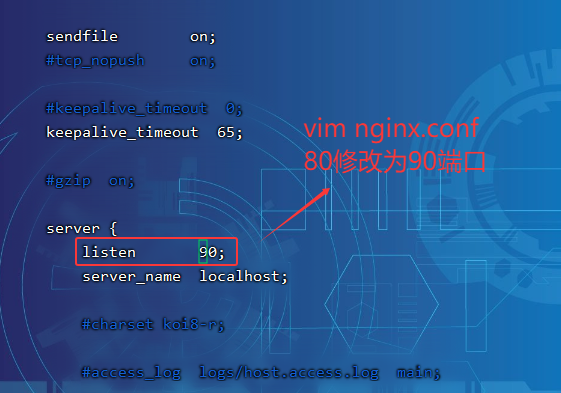 图39 修改nginx端口号为90
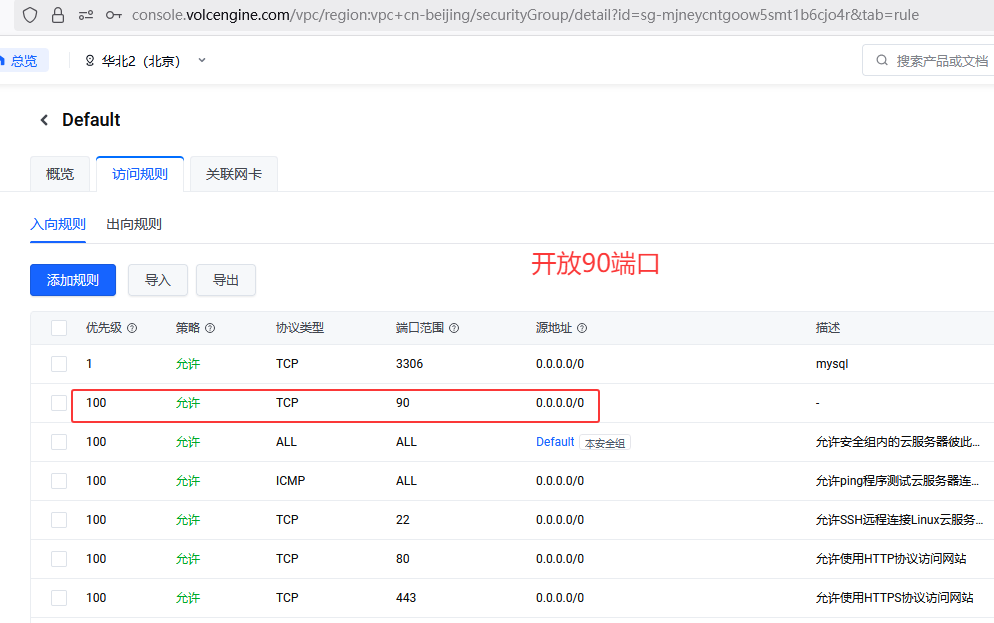 图40 云平台网络系统开放90端口
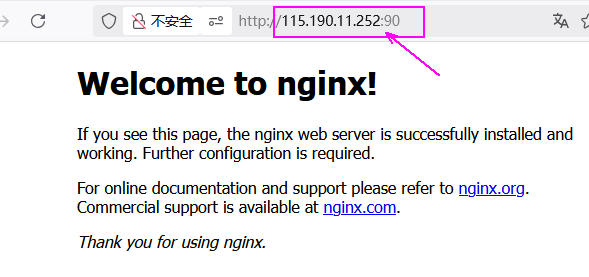 图41 Nginx安装完成验证
### 4. 项目部署
#### 4.1 前端项目部署
* ① 将 "\前端\页面资源" 文件夹dist下的打包好的静态资源(如首页index.html,网站图标文件favicon.ico,静态资源[js,css,图片等]目录assets),上传到nginx的html目录中 。
* ② 配置nginx的配置文件,在 conf/nginx.conf 中配置反向代理服务器及路径重写规则。
```
server {
listen 90;
server_name localhost;
client_max_body_size 10m;
location / {
root html;
index index.html index.htm;
try_files $uri $uri/ /index.html;
}
location ^~ /api/ {
rewrite ^/api/(.*)$ /$1 break;
proxy_pass http://localhost:8090;
}
}
```
* ③ 在nginx的安装目录中,执行 sbin 目录下的nginx命令启动nginx服务:
```bash
# 启动
sbin/nginx
# 修改conf后重启
sbin/nginx -s reload
# 退出
sbin/nginx -s quit
```
图41 Nginx安装完成验证
### 4. 项目部署
#### 4.1 前端项目部署
* ① 将 "\前端\页面资源" 文件夹dist下的打包好的静态资源(如首页index.html,网站图标文件favicon.ico,静态资源[js,css,图片等]目录assets),上传到nginx的html目录中 。
* ② 配置nginx的配置文件,在 conf/nginx.conf 中配置反向代理服务器及路径重写规则。
```
server {
listen 90;
server_name localhost;
client_max_body_size 10m;
location / {
root html;
index index.html index.htm;
try_files $uri $uri/ /index.html;
}
location ^~ /api/ {
rewrite ^/api/(.*)$ /$1 break;
proxy_pass http://localhost:8090;
}
}
```
* ③ 在nginx的安装目录中,执行 sbin 目录下的nginx命令启动nginx服务:
```bash
# 启动
sbin/nginx
# 修改conf后重启
sbin/nginx -s reload
# 退出
sbin/nginx -s quit
```
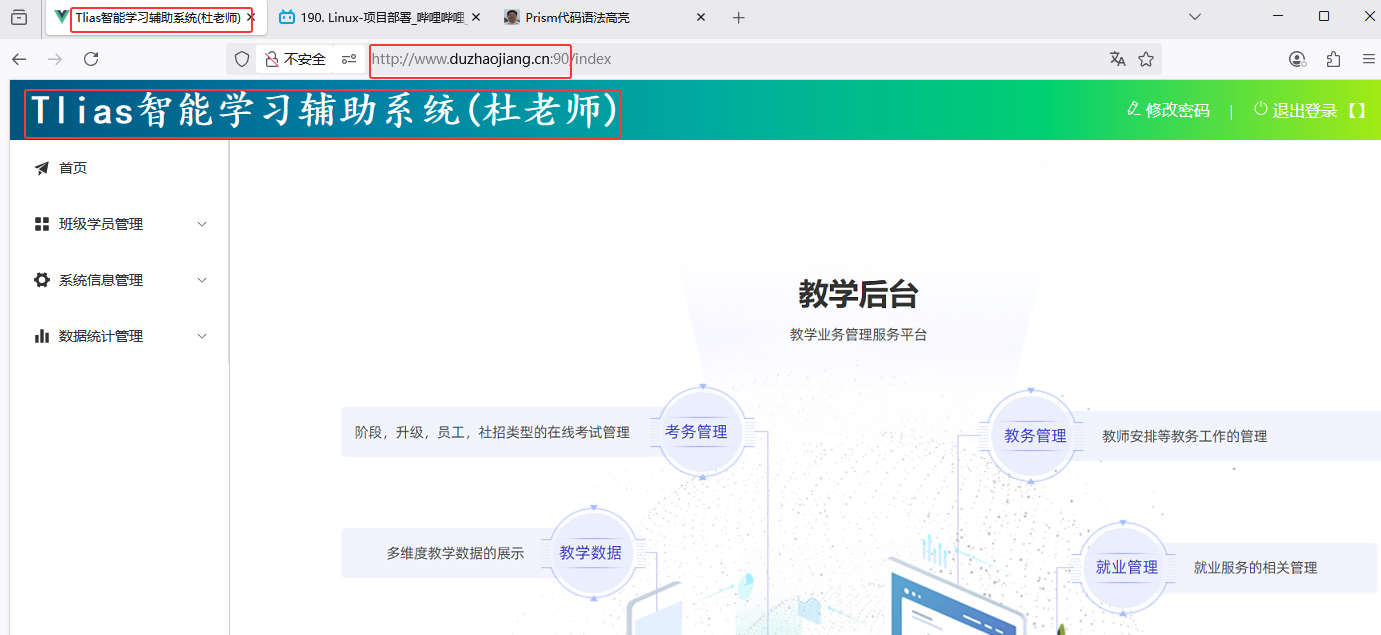 图42 前端项目部署验证
##### 小结
图42 前端项目部署验证
##### 小结
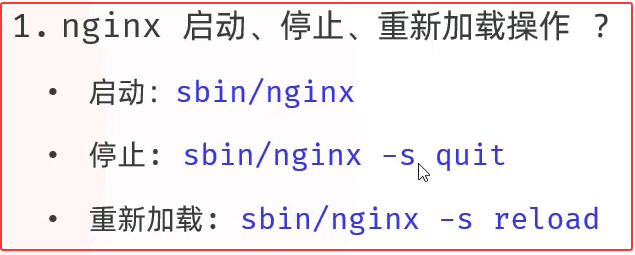 图43 小结
#### 4.2 后端项目部署
* 执行maven的父工程中的package生命周期,对项目进行打包 【打包之前,先连接上Linux服务器数据库等下列操作,先测试通过】。
* 修改数据库访问的参数application.yml:spring.datasource
* 修改Linux中内嵌Tomcat的端口号application.yml:spring.port: 8090
* 修改logback.xml日志文件路径
```xml
/usr/local/tlias-app/tlias-%d{yyyy-MM-dd}-%i.log
```
* 在linux服务器的/usr/local目录下,创建一个目录tlias-app,将jar包上传到服务器的 /usr/local/tlias-app 目录中。
* 修改Liunx上传阿里OSS文档的密钥
```bash
# 查找windows下记录的密钥
echo %OSS_ACCESS_KEY_ID%
echo %OSS_ACCESS_KEY_SECRET%
vim /etc/profile
--------------追加下面两行内容-------------
export OSS_ACCESS_KEY_ID=xxxxxxxxxxxxxxxxxx
export OSS_ACCESS_KEY_SECRET=XXXXXXXXXXXXXXXXXXXXxxxx
source /etc/profile
```
* 然后在命令行执行命令,运行jar包 :java -jar xxxxxx.jar
图43 小结
#### 4.2 后端项目部署
* 执行maven的父工程中的package生命周期,对项目进行打包 【打包之前,先连接上Linux服务器数据库等下列操作,先测试通过】。
* 修改数据库访问的参数application.yml:spring.datasource
* 修改Linux中内嵌Tomcat的端口号application.yml:spring.port: 8090
* 修改logback.xml日志文件路径
```xml
/usr/local/tlias-app/tlias-%d{yyyy-MM-dd}-%i.log
```
* 在linux服务器的/usr/local目录下,创建一个目录tlias-app,将jar包上传到服务器的 /usr/local/tlias-app 目录中。
* 修改Liunx上传阿里OSS文档的密钥
```bash
# 查找windows下记录的密钥
echo %OSS_ACCESS_KEY_ID%
echo %OSS_ACCESS_KEY_SECRET%
vim /etc/profile
--------------追加下面两行内容-------------
export OSS_ACCESS_KEY_ID=xxxxxxxxxxxxxxxxxx
export OSS_ACCESS_KEY_SECRET=XXXXXXXXXXXXXXXXXXXXxxxx
source /etc/profile
```
* 然后在命令行执行命令,运行jar包 :java -jar xxxxxx.jar
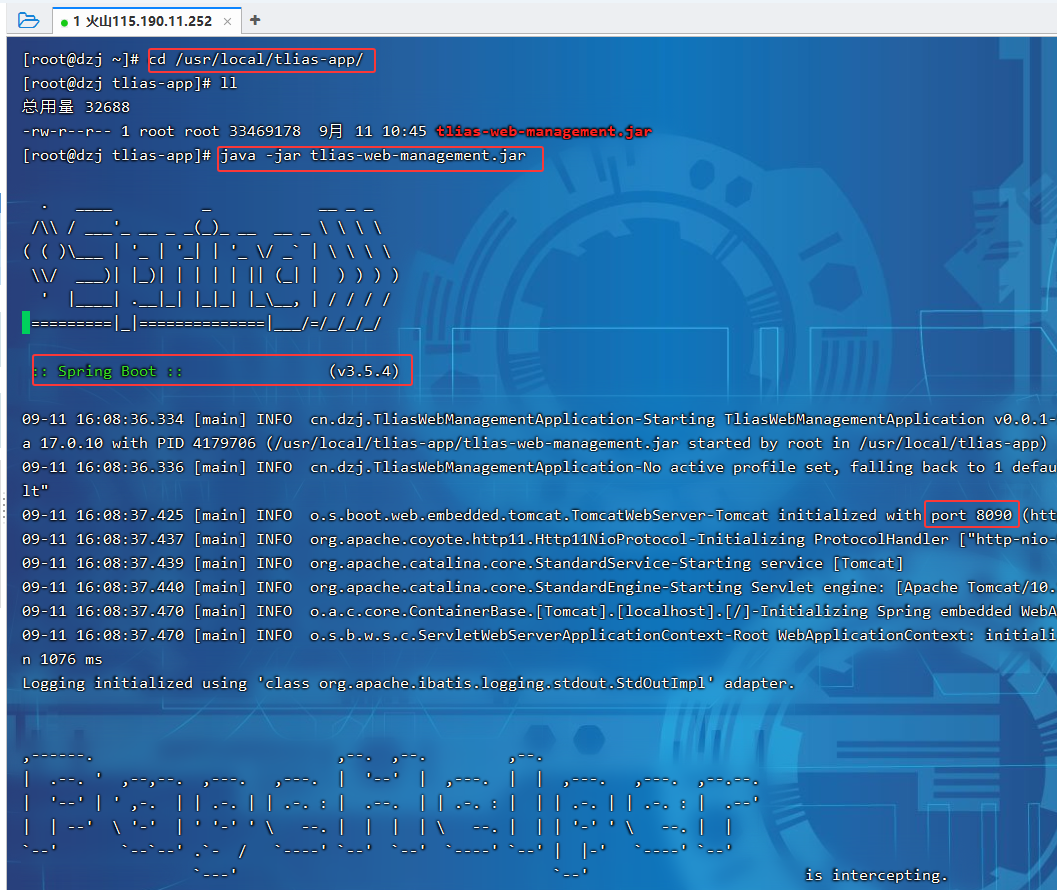 图44 java -jar xxxxxx.jar验证
* 述执行运行jar包之后,会占用前台窗口,窗口关闭服务也就停了。可以使用 nohup 指令,后台运行服务,执行指令:
```bash
nohup java -jar xxxxxx.jar &> tlias.log &
# 查看进程:
ps -ef | grep xxxx
# 删除进程
kill -9 进程号
```
#### Linux 中的特殊符号:
* |: 管道符。将前面命令的输出,作为后面命令的输入。如: ps -ef | grep java
* ```>```与 >> : 重定向符号。将前面的文本内容,输出到后面的文件中(> : 覆盖重定向,>> : 追加重定向)。 如: echo 'Hello Linux' > 1.log
图44 java -jar xxxxxx.jar验证
* 述执行运行jar包之后,会占用前台窗口,窗口关闭服务也就停了。可以使用 nohup 指令,后台运行服务,执行指令:
```bash
nohup java -jar xxxxxx.jar &> tlias.log &
# 查看进程:
ps -ef | grep xxxx
# 删除进程
kill -9 进程号
```
#### Linux 中的特殊符号:
* |: 管道符。将前面命令的输出,作为后面命令的输入。如: ps -ef | grep java
* ```>```与 >> : 重定向符号。将前面的文本内容,输出到后面的文件中(> : 覆盖重定向,>> : 追加重定向)。 如: echo 'Hello Linux' > 1.log
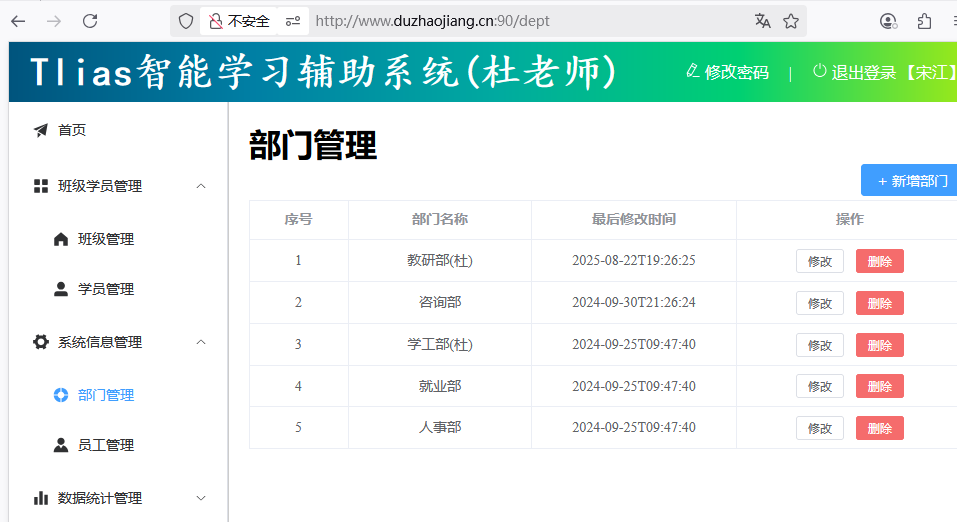 图45 后端部署验证
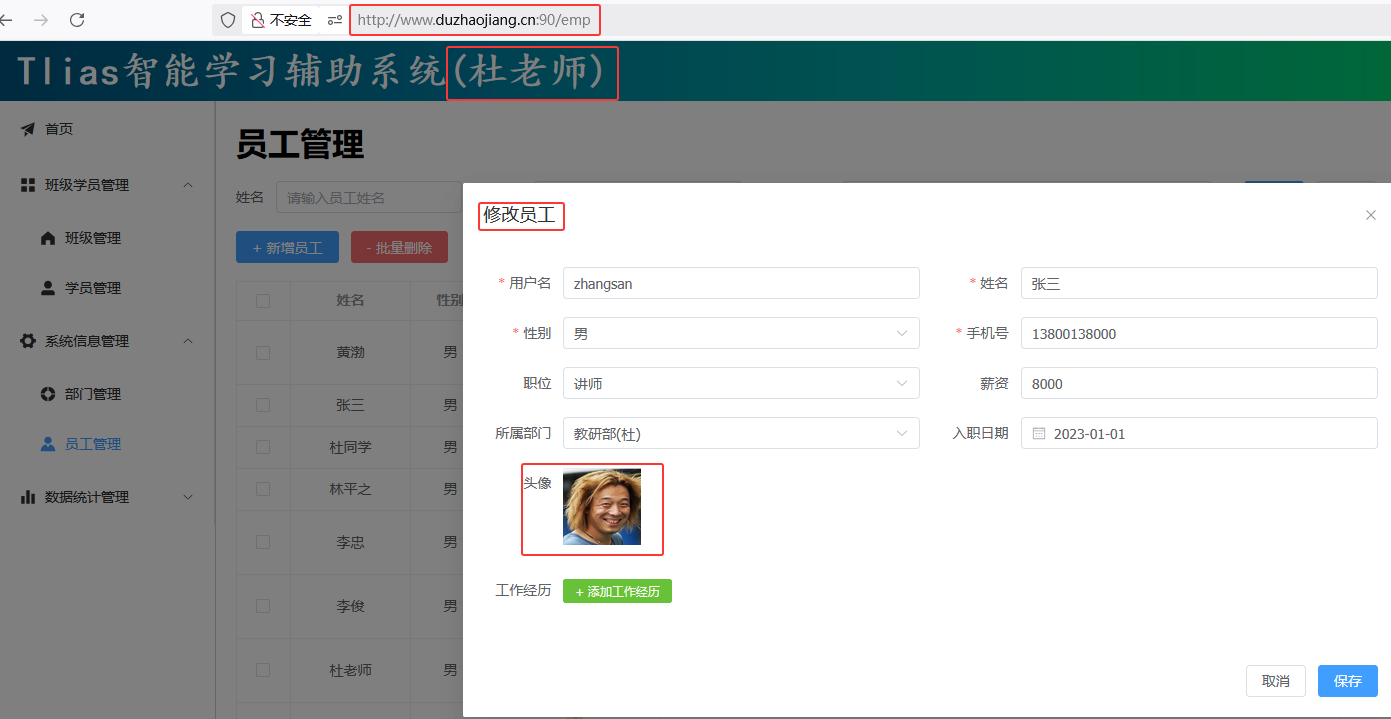 图46 上传阿里云OSS验证
#### 小结
图46 上传阿里云OSS验证
#### 小结
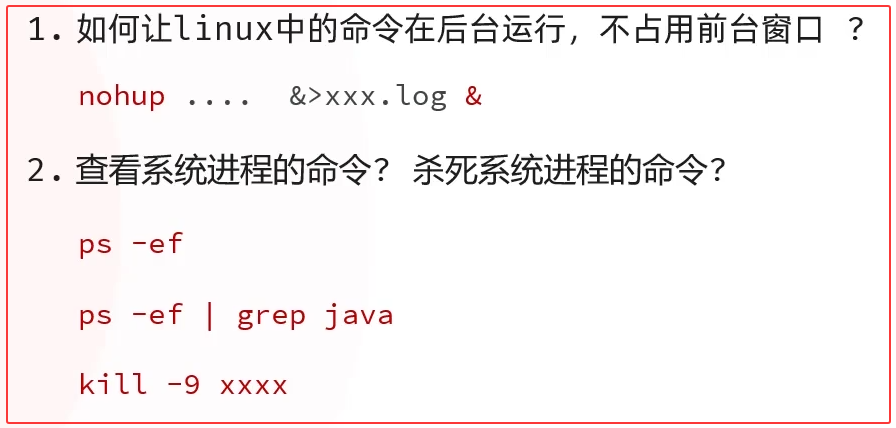 图47 小结
①②③④⑤⑥⑦⑧⑨⑩
---
## 除了FinalShell,还有哪些类似的终端工具?
以下是 15 款主流终端工具的详细对比,涵盖跨平台、操作系统专用、开源免费及商业软件等多种类型,按功能特性分类整理,帮助您精准匹配需求:
### 一、跨平台全能工具(Windows/macOS/Linux)
#### 1. **WindTerm**
- **核心功能**:开源免费的 SSH/SFTP/Serial 客户端,支持密码、公钥、键盘交互等多种认证方式,集成文件管理器可直接拖拽文件。
- **优势**:体积仅 30MB,支持 SSH 自动执行脚本,适合嵌入式开发和服务器运维。
- **官网**:[GitHub 开源仓库](https://github.com/kingToolbox/WindTerm)
#### 2. **MobaXterm**
- **核心功能**:集成 X11 服务器、多标签 SSH 客户端、SFTP 浏览器、网络工具(如端口扫描),支持远程运行图形化程序mobaxterm.mobatek.net。
- **优势**:免费版满足基础需求,专业版支持无限隧道和宏录制,适合网络工程师和企业管理员。
- **官网**:[MobaXterm 官网](https://mobaxterm.mobatek.net/)
#### 3. **Termius**
- **核心功能**:跨平台 SSH 客户端,支持云同步会话、智能提醒(如命令历史推荐)、移动端(iOS/Android)无缝连接。
- **优势**:界面简洁美观,适合需要多端协作的开发者。
- **官网**:[Termius 官网](https://termius.com/)
#### 4. **Tabby**
- **核心功能**:高度可定制的终端模拟器,支持 SSH、串口、WSL,内置 PowerShell/Git-Bash 等多种 Shell,可自定义主题和快捷键。
- **优势**:基于 Electron 开发,界面现代,适合追求个性化的用户。
- **官网**:[Tabby 官网](https://tabby.sh/)
### 二、操作系统专用工具
#### **Windows 平台**
1. **Xshell**
- **核心功能**:商业级 SSH 客户端,支持多会话管理、X11 转发、脚本录制,免费版适合个人用户。
- **优势**:稳定性强,企业级用户首选。
- **官网**:[Xshell 官网](https://www.xshell.com/zh/)
2. **Cmder**
- **核心功能**:Windows 终端增强工具,整合 Git Bash、PowerShell,支持分屏、快捷键(如 Ctrl+T 新建标签)。
- **优势**:界面友好,适合从 Linux 迁移的用户。
- **官网**:[Cmder GitHub](https://github.com/cmderdev/cmder)
#### **macOS 平台**
1. **iTerm2**
- **核心功能**:macOS 下的终端神器,支持分屏、256 色、Shell 集成(如 Oh My Zsh),可通过快捷键快速切换目录。
- **优势**:高度可定制,适合开发者和极客。
- **官网**:[iTerm2 官网](https://iterm2.com/)
2. **Royal TSX**
- **核心功能**:商业级多平台连接管理器,支持 SSH、RDP、VNC,提供会话分组和权限管理。
- **优势**:企业级安全设计,支持多因素认证。
- **官网**:[Royal TSX 官网](https://www.royaltsx.com/)
#### **Linux 平台**
1. **Terminator**
- **核心功能**:Linux 下的分屏终端,支持平铺式布局和自定义快捷键,适合同时管理多服务器。
- **优势**:轻量高效,资源占用低。
- **安装**:`sudo apt-get install terminator`
2. **Konsole**
- **核心功能**:KDE 桌面环境默认终端,支持多标签、滚动条预览、颜色方案定制,可通过插件扩展功能。
- **优势**:与 KDE 生态无缝集成,适合 Linux 桌面用户。
### 三、开源免费工具
#### 1. **PuTTY**
- **核心功能**:开源轻量级 SSH 客户端,支持 SSH1/SSH2、Telnet、串口连接,无需安装即可运行。
- **优势**:绿色便携,适合临时连接和嵌入式设备。
- **官网**:[PuTTY 官网](https://www.puttygen.com/)
#### 2. **ttyd**
- **核心功能**:轻量级 Web 终端工具,通过浏览器访问服务器 Shell,支持 Bash/Zsh 等,可共享会话。
- **优势**:无需本地安装,适合远程协作和临时调试。
- **使用**:`ttyd bash` 启动后访问 `http://服务器IP:7681`
#### 3. **electerm**
- **核心功能**:开源跨平台 SSH 客户端,支持 SFTP、串口、脚本录制,界面简洁且支持插件扩展。
- **优势**:适合需要轻量级工具的开发者。
- **官网**:[electerm GitHub](https://github.com/electerm/electerm)
### 四、Web 终端解决方案
#### 1. **Shell In A Box**
- **核心功能**:基于 Web 的 SSH 终端,通过 HTTPS 提供安全访问,支持多会话和文件传输。
- **优势**:无需客户端,适合内网服务器管理。
- **安装**:`sudo apt-get install shellinabox`
#### 2. **WebSSH**
- **核心功能**:Python 编写的 Web SSH 客户端,支持密码、公钥、双因素认证,可嵌入其他 Web 应用。
- **优势**:适合集成到企业内部系统。
- **官网**:[WebSSH GitHub](https://github.com/huashengdun/webssh)
### 五、集成开发环境插件
#### 1. **VS Code 远程开发**
- **核心功能**:通过插件实现 SSH 远程连接,支持代码调试、文件编辑、终端集成,直接在 IDE 中管理服务器。
- **优势**:开发与运维一体化,适合全栈工程师。
- **启用**:安装「Remote - SSH」插件后,按 `F1` 选择「Remote-SSH: Connect to Host...」
#### 2. **PyCharm 专业版**
- **核心功能**:商业级 IDE,支持远程 Python 开发,可通过 SSH 连接服务器并直接运行代码。
- **优势**:深度集成调试工具,适合 Python 开发者。
### 六、特殊场景工具
#### 1. **Royal TSX**
- **核心功能**:多平台连接管理器,支持 SSH、RDP、VNC,提供会话分组和权限管理,适合企业级用户。
- **优势**:支持多因素认证和密码加密存储。
#### 2. **Termscp**
- **核心功能**:终端文件传输工具,支持 SCP/SFTP/S3 协议,可通过 UI 直接管理远程文件。
- **优势**:轻量高效,适合快速文件同步。
### 功能对比表
| 工具 | 跨平台 | 开源免费 | 多标签 | 脚本自动化 | 文件传输 | 企业级支持 |
| --------- | ------ | -------- | ------ | ---------- | -------- | ---------- |
| WindTerm | ✅ | ✅ | ✅ | ✅ | ✅ | ❌ |
| MobaXterm | ✅ | 免费版 | ✅ | ✅ | ✅ | ✅ |
| Termius | ✅ | 免费版 | ✅ | ❌ | ✅ | ❌ |
| iTerm2 | ❌ | ✅ | ✅ | ✅ | ❌ | ❌ |
| ttyd | ✅ | ✅ | ❌ | ❌ | ❌ | ❌ |
| VS Code | ✅ | ✅ | ✅ | ✅ | ✅ | ❌ |
| Royal TSX | ✅ | ❌ | ✅ | ✅ | ✅ | ✅ |
### 选择建议
- **个人开发者 / 学生**:优先选择 **WindTerm**(开源免费)或 **iTerm2**(macOS),兼顾功能与轻量化。
- **企业运维**:推荐 **MobaXterm 专业版** 或 **Royal TSX**,支持多协议和权限管理。
- **远程协作**:使用 **ttyd** 或 **WebSSH**,通过浏览器快速共享终端会话。
- **开发一体化**:**VS Code 远程开发** 或 **PyCharm 专业版** 可无缝集成代码编写与服务器管理。
通过以上工具,您可以根据平台需求、功能侧重和预算灵活选择,替代 FinalShell 的同时满足更高阶的运维与开发需求
图47 小结
①②③④⑤⑥⑦⑧⑨⑩
---
## 除了FinalShell,还有哪些类似的终端工具?
以下是 15 款主流终端工具的详细对比,涵盖跨平台、操作系统专用、开源免费及商业软件等多种类型,按功能特性分类整理,帮助您精准匹配需求:
### 一、跨平台全能工具(Windows/macOS/Linux)
#### 1. **WindTerm**
- **核心功能**:开源免费的 SSH/SFTP/Serial 客户端,支持密码、公钥、键盘交互等多种认证方式,集成文件管理器可直接拖拽文件。
- **优势**:体积仅 30MB,支持 SSH 自动执行脚本,适合嵌入式开发和服务器运维。
- **官网**:[GitHub 开源仓库](https://github.com/kingToolbox/WindTerm)
#### 2. **MobaXterm**
- **核心功能**:集成 X11 服务器、多标签 SSH 客户端、SFTP 浏览器、网络工具(如端口扫描),支持远程运行图形化程序mobaxterm.mobatek.net。
- **优势**:免费版满足基础需求,专业版支持无限隧道和宏录制,适合网络工程师和企业管理员。
- **官网**:[MobaXterm 官网](https://mobaxterm.mobatek.net/)
#### 3. **Termius**
- **核心功能**:跨平台 SSH 客户端,支持云同步会话、智能提醒(如命令历史推荐)、移动端(iOS/Android)无缝连接。
- **优势**:界面简洁美观,适合需要多端协作的开发者。
- **官网**:[Termius 官网](https://termius.com/)
#### 4. **Tabby**
- **核心功能**:高度可定制的终端模拟器,支持 SSH、串口、WSL,内置 PowerShell/Git-Bash 等多种 Shell,可自定义主题和快捷键。
- **优势**:基于 Electron 开发,界面现代,适合追求个性化的用户。
- **官网**:[Tabby 官网](https://tabby.sh/)
### 二、操作系统专用工具
#### **Windows 平台**
1. **Xshell**
- **核心功能**:商业级 SSH 客户端,支持多会话管理、X11 转发、脚本录制,免费版适合个人用户。
- **优势**:稳定性强,企业级用户首选。
- **官网**:[Xshell 官网](https://www.xshell.com/zh/)
2. **Cmder**
- **核心功能**:Windows 终端增强工具,整合 Git Bash、PowerShell,支持分屏、快捷键(如 Ctrl+T 新建标签)。
- **优势**:界面友好,适合从 Linux 迁移的用户。
- **官网**:[Cmder GitHub](https://github.com/cmderdev/cmder)
#### **macOS 平台**
1. **iTerm2**
- **核心功能**:macOS 下的终端神器,支持分屏、256 色、Shell 集成(如 Oh My Zsh),可通过快捷键快速切换目录。
- **优势**:高度可定制,适合开发者和极客。
- **官网**:[iTerm2 官网](https://iterm2.com/)
2. **Royal TSX**
- **核心功能**:商业级多平台连接管理器,支持 SSH、RDP、VNC,提供会话分组和权限管理。
- **优势**:企业级安全设计,支持多因素认证。
- **官网**:[Royal TSX 官网](https://www.royaltsx.com/)
#### **Linux 平台**
1. **Terminator**
- **核心功能**:Linux 下的分屏终端,支持平铺式布局和自定义快捷键,适合同时管理多服务器。
- **优势**:轻量高效,资源占用低。
- **安装**:`sudo apt-get install terminator`
2. **Konsole**
- **核心功能**:KDE 桌面环境默认终端,支持多标签、滚动条预览、颜色方案定制,可通过插件扩展功能。
- **优势**:与 KDE 生态无缝集成,适合 Linux 桌面用户。
### 三、开源免费工具
#### 1. **PuTTY**
- **核心功能**:开源轻量级 SSH 客户端,支持 SSH1/SSH2、Telnet、串口连接,无需安装即可运行。
- **优势**:绿色便携,适合临时连接和嵌入式设备。
- **官网**:[PuTTY 官网](https://www.puttygen.com/)
#### 2. **ttyd**
- **核心功能**:轻量级 Web 终端工具,通过浏览器访问服务器 Shell,支持 Bash/Zsh 等,可共享会话。
- **优势**:无需本地安装,适合远程协作和临时调试。
- **使用**:`ttyd bash` 启动后访问 `http://服务器IP:7681`
#### 3. **electerm**
- **核心功能**:开源跨平台 SSH 客户端,支持 SFTP、串口、脚本录制,界面简洁且支持插件扩展。
- **优势**:适合需要轻量级工具的开发者。
- **官网**:[electerm GitHub](https://github.com/electerm/electerm)
### 四、Web 终端解决方案
#### 1. **Shell In A Box**
- **核心功能**:基于 Web 的 SSH 终端,通过 HTTPS 提供安全访问,支持多会话和文件传输。
- **优势**:无需客户端,适合内网服务器管理。
- **安装**:`sudo apt-get install shellinabox`
#### 2. **WebSSH**
- **核心功能**:Python 编写的 Web SSH 客户端,支持密码、公钥、双因素认证,可嵌入其他 Web 应用。
- **优势**:适合集成到企业内部系统。
- **官网**:[WebSSH GitHub](https://github.com/huashengdun/webssh)
### 五、集成开发环境插件
#### 1. **VS Code 远程开发**
- **核心功能**:通过插件实现 SSH 远程连接,支持代码调试、文件编辑、终端集成,直接在 IDE 中管理服务器。
- **优势**:开发与运维一体化,适合全栈工程师。
- **启用**:安装「Remote - SSH」插件后,按 `F1` 选择「Remote-SSH: Connect to Host...」
#### 2. **PyCharm 专业版**
- **核心功能**:商业级 IDE,支持远程 Python 开发,可通过 SSH 连接服务器并直接运行代码。
- **优势**:深度集成调试工具,适合 Python 开发者。
### 六、特殊场景工具
#### 1. **Royal TSX**
- **核心功能**:多平台连接管理器,支持 SSH、RDP、VNC,提供会话分组和权限管理,适合企业级用户。
- **优势**:支持多因素认证和密码加密存储。
#### 2. **Termscp**
- **核心功能**:终端文件传输工具,支持 SCP/SFTP/S3 协议,可通过 UI 直接管理远程文件。
- **优势**:轻量高效,适合快速文件同步。
### 功能对比表
| 工具 | 跨平台 | 开源免费 | 多标签 | 脚本自动化 | 文件传输 | 企业级支持 |
| --------- | ------ | -------- | ------ | ---------- | -------- | ---------- |
| WindTerm | ✅ | ✅ | ✅ | ✅ | ✅ | ❌ |
| MobaXterm | ✅ | 免费版 | ✅ | ✅ | ✅ | ✅ |
| Termius | ✅ | 免费版 | ✅ | ❌ | ✅ | ❌ |
| iTerm2 | ❌ | ✅ | ✅ | ✅ | ❌ | ❌ |
| ttyd | ✅ | ✅ | ❌ | ❌ | ❌ | ❌ |
| VS Code | ✅ | ✅ | ✅ | ✅ | ✅ | ❌ |
| Royal TSX | ✅ | ❌ | ✅ | ✅ | ✅ | ✅ |
### 选择建议
- **个人开发者 / 学生**:优先选择 **WindTerm**(开源免费)或 **iTerm2**(macOS),兼顾功能与轻量化。
- **企业运维**:推荐 **MobaXterm 专业版** 或 **Royal TSX**,支持多协议和权限管理。
- **远程协作**:使用 **ttyd** 或 **WebSSH**,通过浏览器快速共享终端会话。
- **开发一体化**:**VS Code 远程开发** 或 **PyCharm 专业版** 可无缝集成代码编写与服务器管理。
通过以上工具,您可以根据平台需求、功能侧重和预算灵活选择,替代 FinalShell 的同时满足更高阶的运维与开发需求